
Jak zmapować wartości w parametrach?
Jak zmapować wartości w parametrach?
Aby dodać katalog produktowy w Twojej strukturze lub strukturze generowanej poprzez Mirakla:
Przejdź do sekcji
Ustawienia-Mapowanie katalogu.Moja struktura kataloguw pierwszej kolejności dodaj atrybut odpowiadający za kategorię produktu. Gdy klikniesz nazwęRoot, pojawi się ikona plusa, dzięki której możesz dodać atrybut, który będzie odpowiadał za kategorię produktową. 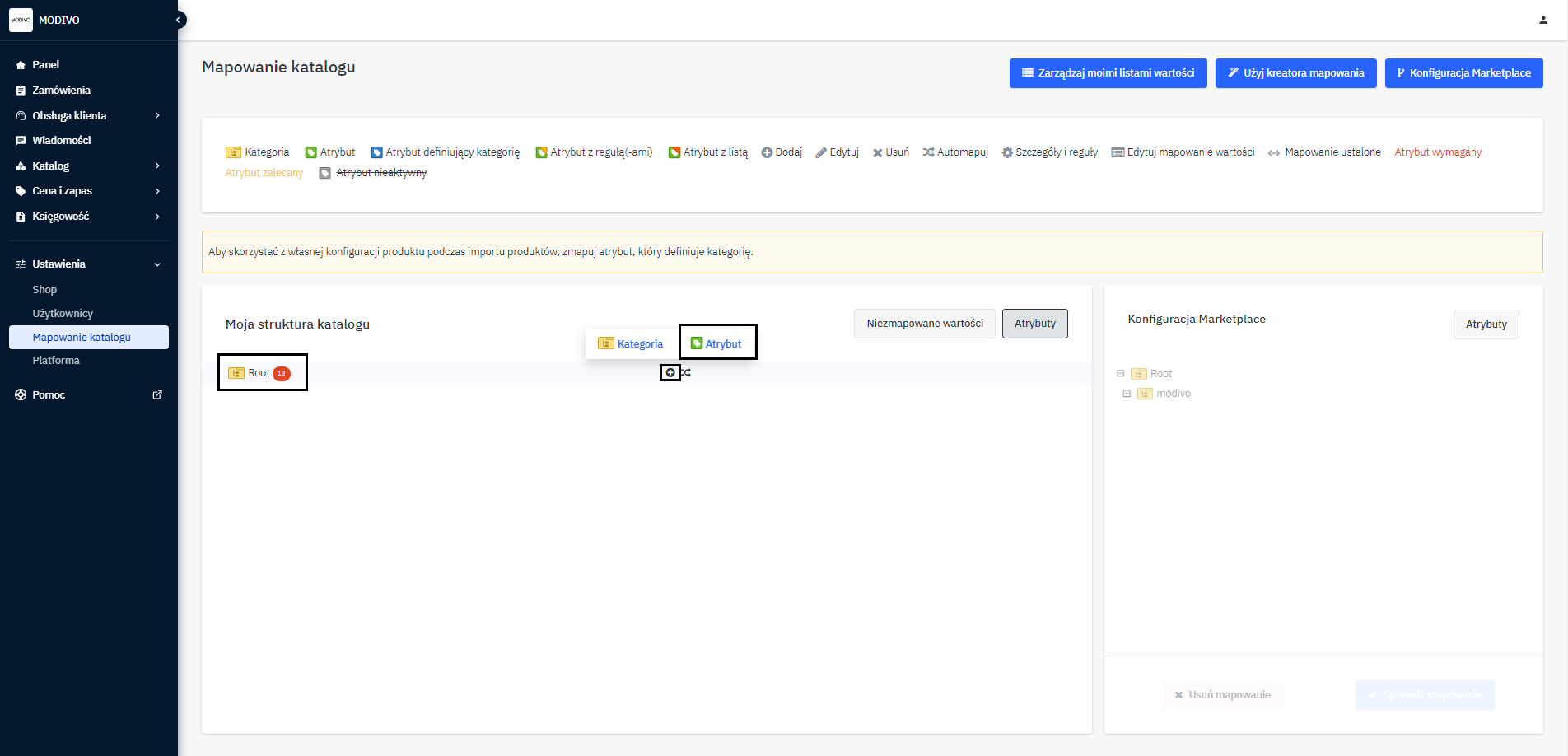
W polu
Kod atrybutuwpisz nazwę opisującą Twój parametr, w którym znajdują się kategorie produktowe. Kliknij przyciskPotwierdźaby zapisać.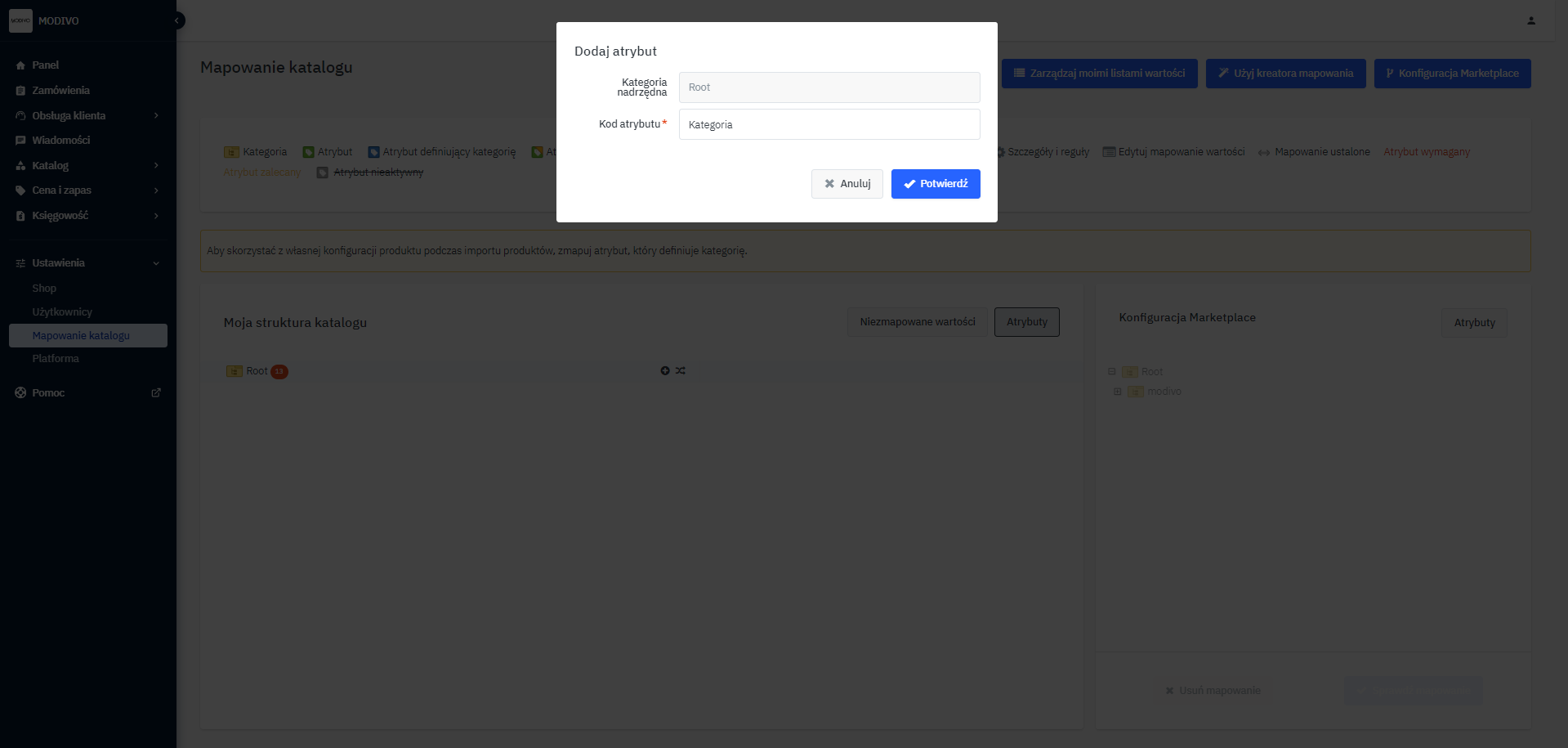
Pod nazwą
Rootpojawi się nowe pole o nazwie wpisanej przez Ciebie, z statusemNie zmapowano. Po prawej stronie ekranu znajdziesz wszystkie parametry, które możesz znaleźć w naszym systemie. Zaznacz swój parametr, a następnie zmapuj do naszego parametru odpowiadającego kategoriom o nazwieKategoria produktu.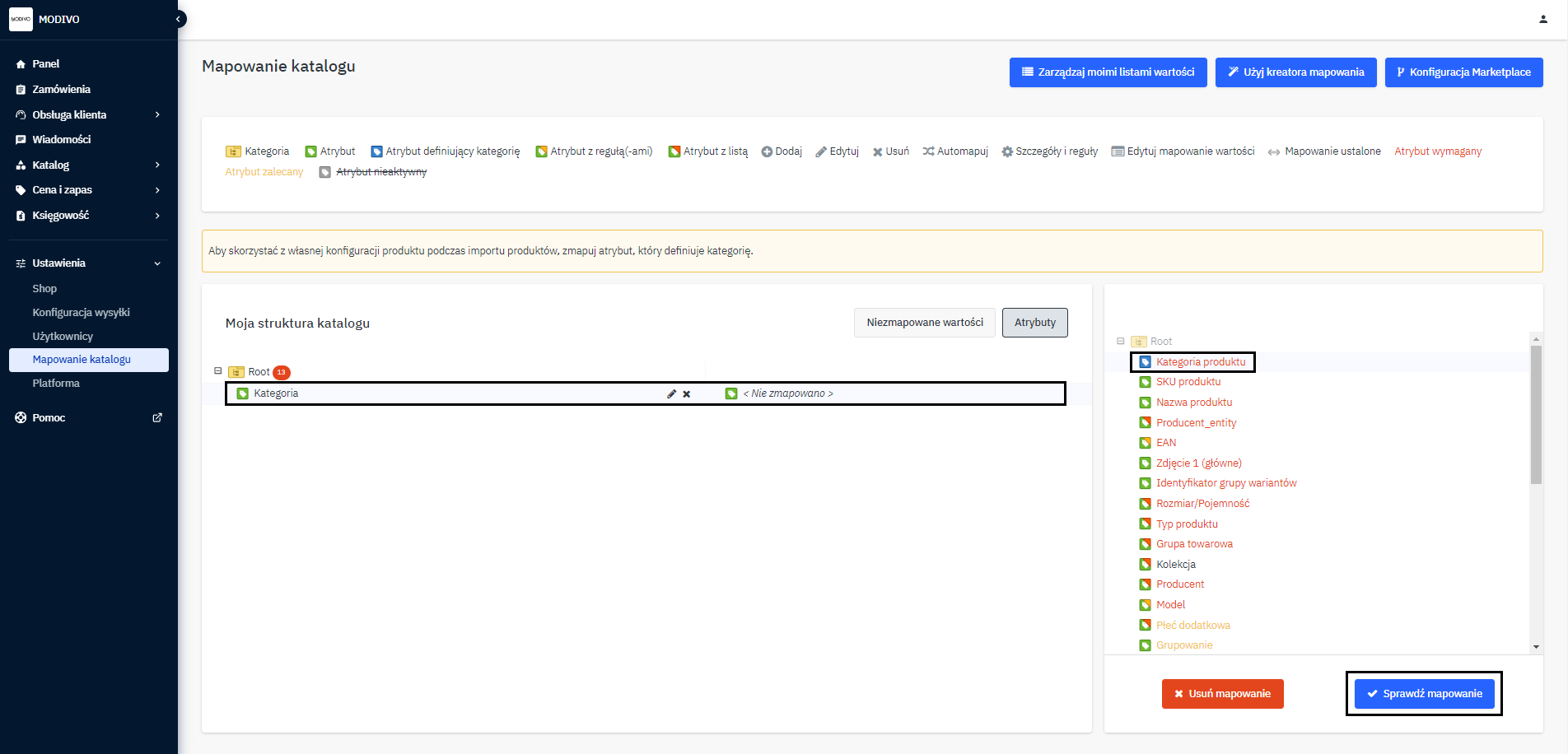
Na koniec w prawym dolnym rogu kliknij przycisk
Sprawdź mapowanie.Następnie zmapuj wszystkie kategorie z Twojego pliku do tych, które aktualnie obowiązują na MODIVO. Aby to zrobić, kliknij nazwę
Root, a następnie ikonę plusai wybierz opcję Kategoria.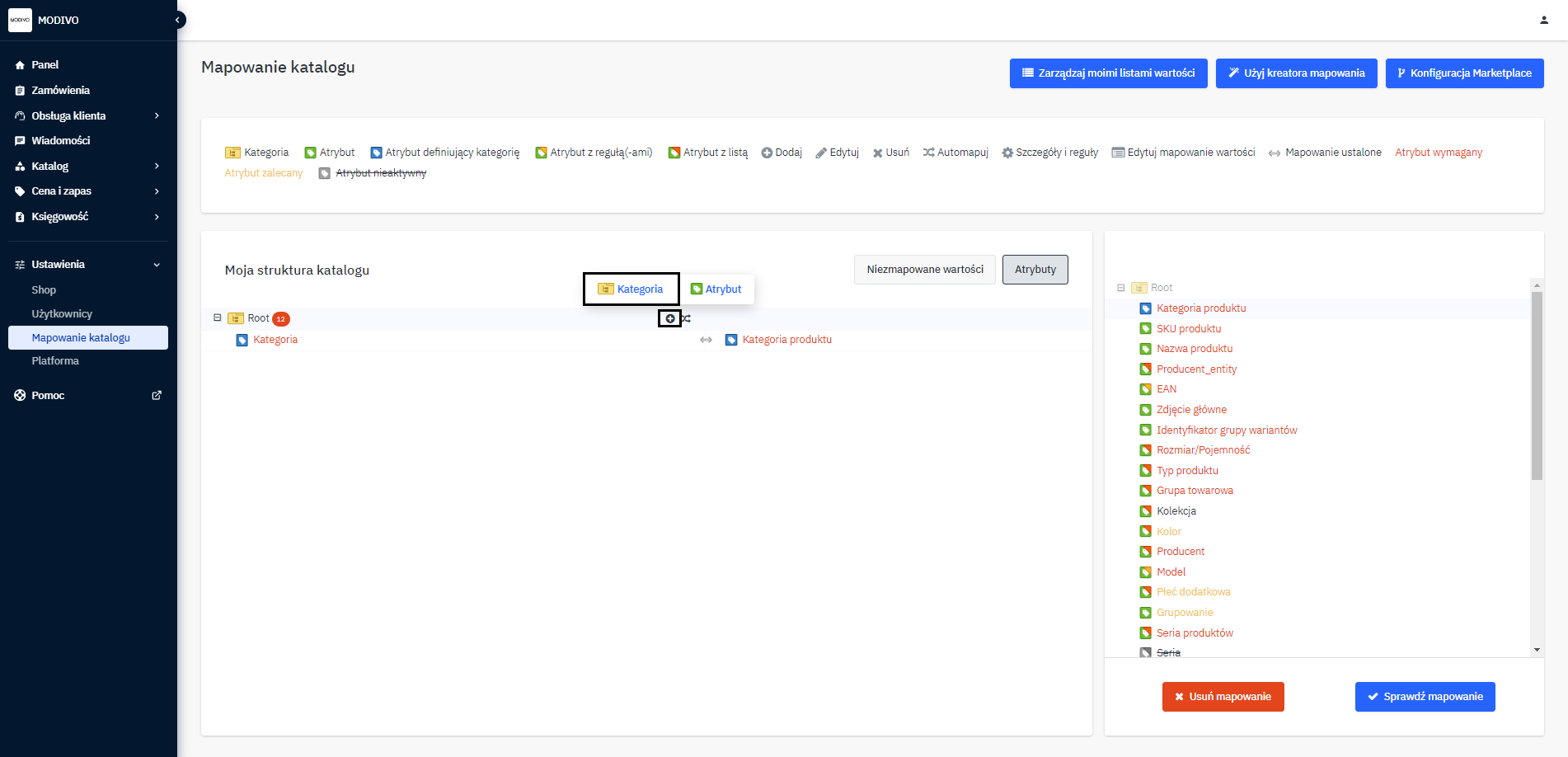
Uzupełnij pole kodu i pole nazwy swojej kategorii w pliku.
Uwaga!
Kodem jest to, co będzie dostępne w pliku. Nazwa potrzebna jest do identyfikacji kodu (jeżeli byłby cyframi).
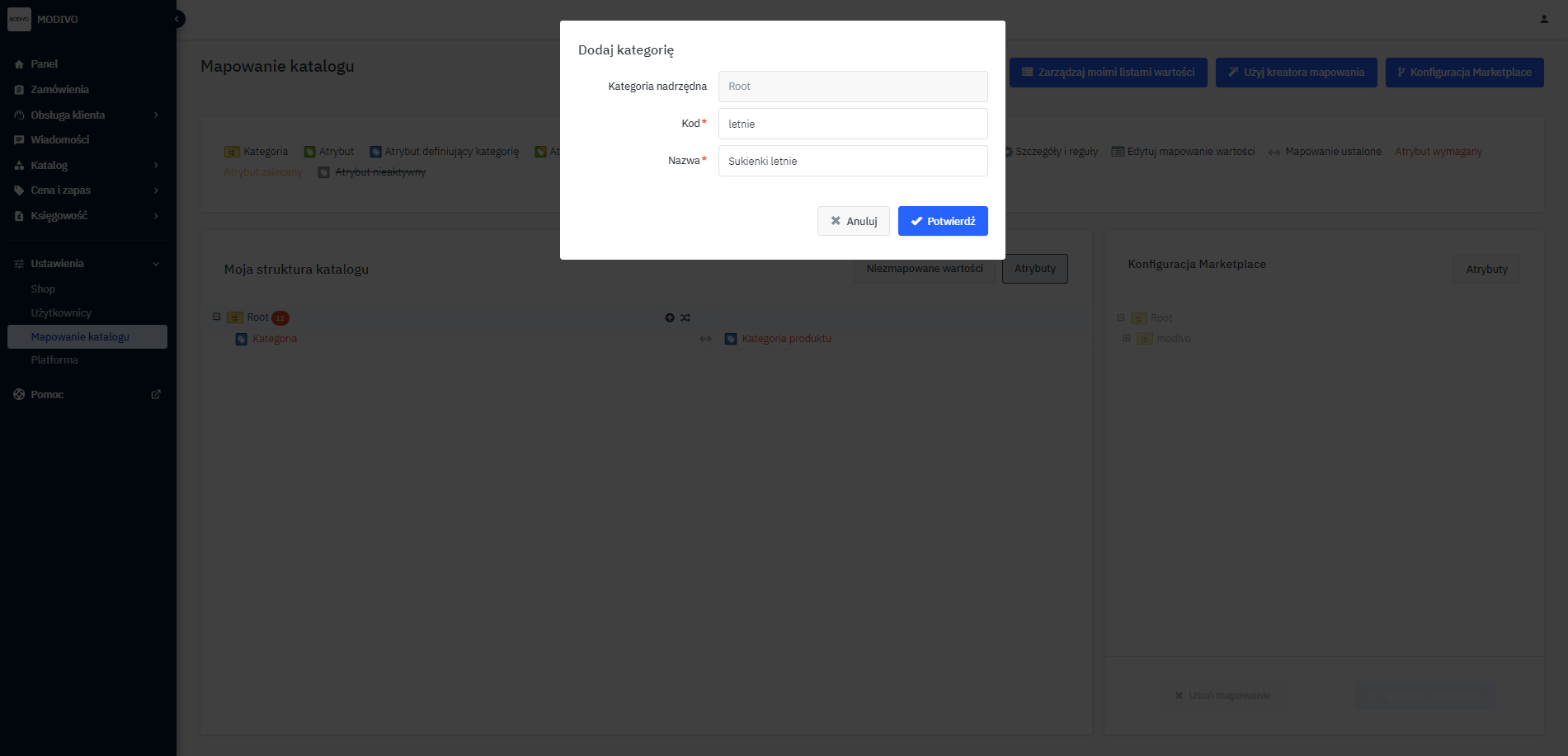
W kolejnym kroku dodaj każdy wymagany (oraz opcjonalny i zalecany) parametr do
Rootlub bezpośrednio do kategorii niższych. Parametry dodasz i zmapujesz w taki sam sposób, jak atrybut kategorii.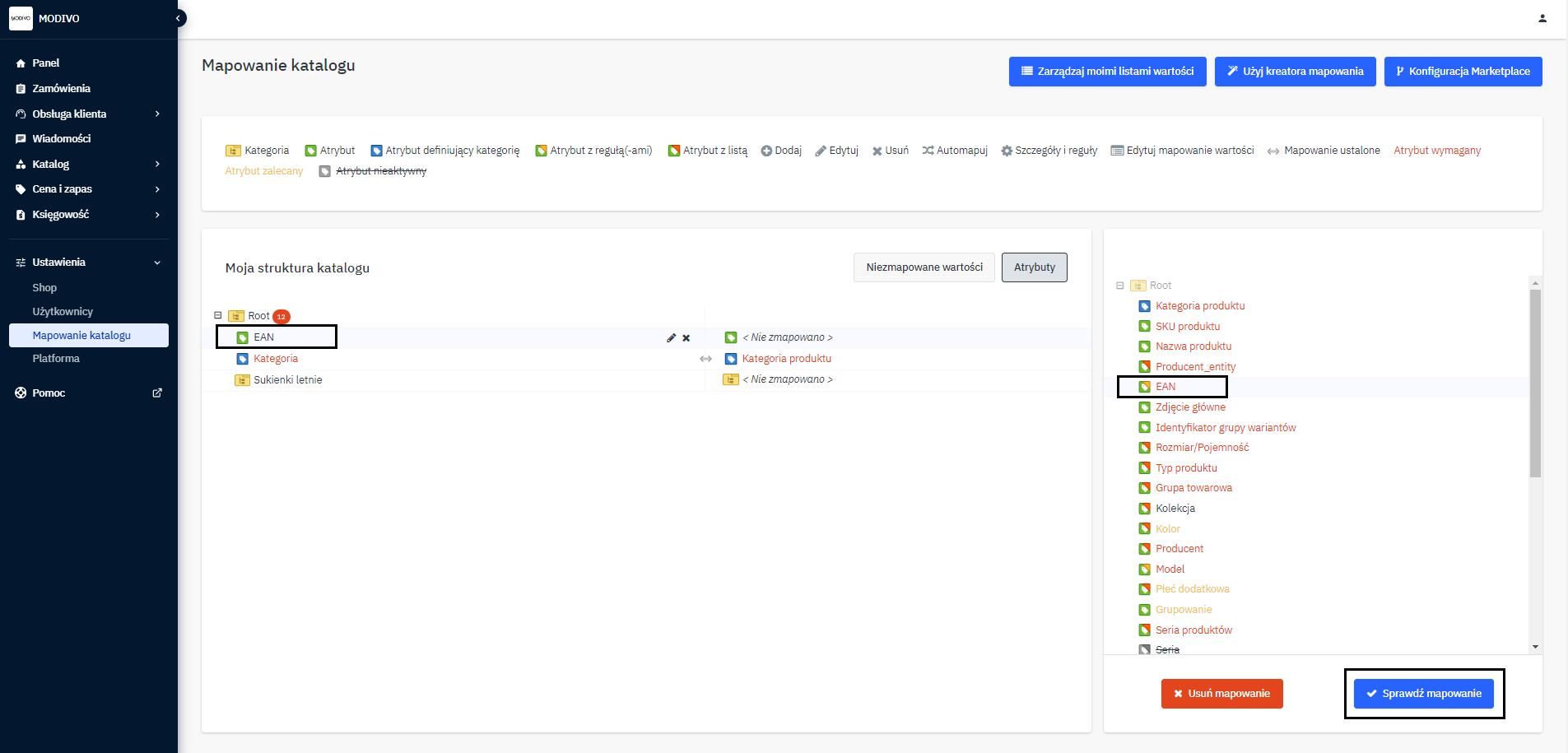
Uwaga!
Po zmapowaniu Twoich kategorii do najniższych kategorii MODIVO, pojawią się dodatkowe parametry wymagane, zalecane i opcjonalne, które należy zmapować.
Każda wartość, którą wyślesz w pliku należy zmapować do wartości w naszym systemie.
W górnej prawej części ekranu kliknij przycisk
Zarządzaj moimi listami wartości, a następnieUtwórz listę wartości.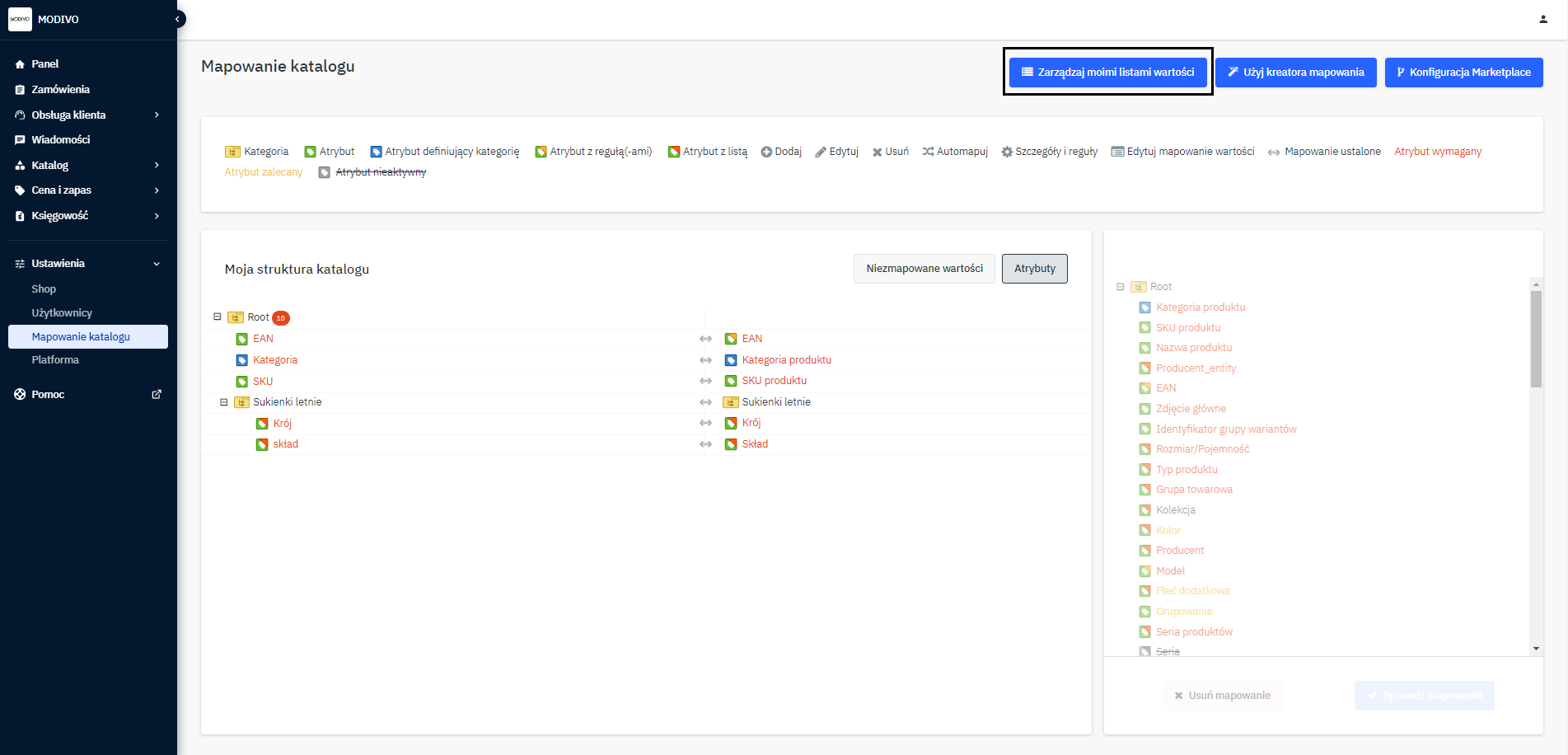
W oknie
Ustal listę wartościzdefiniuj kod wartości, który będzie zawarty w pliku oraz etykietę wyświetlaną dla listy wartości danego parametru. Następnie kliknij przyciskDodaj.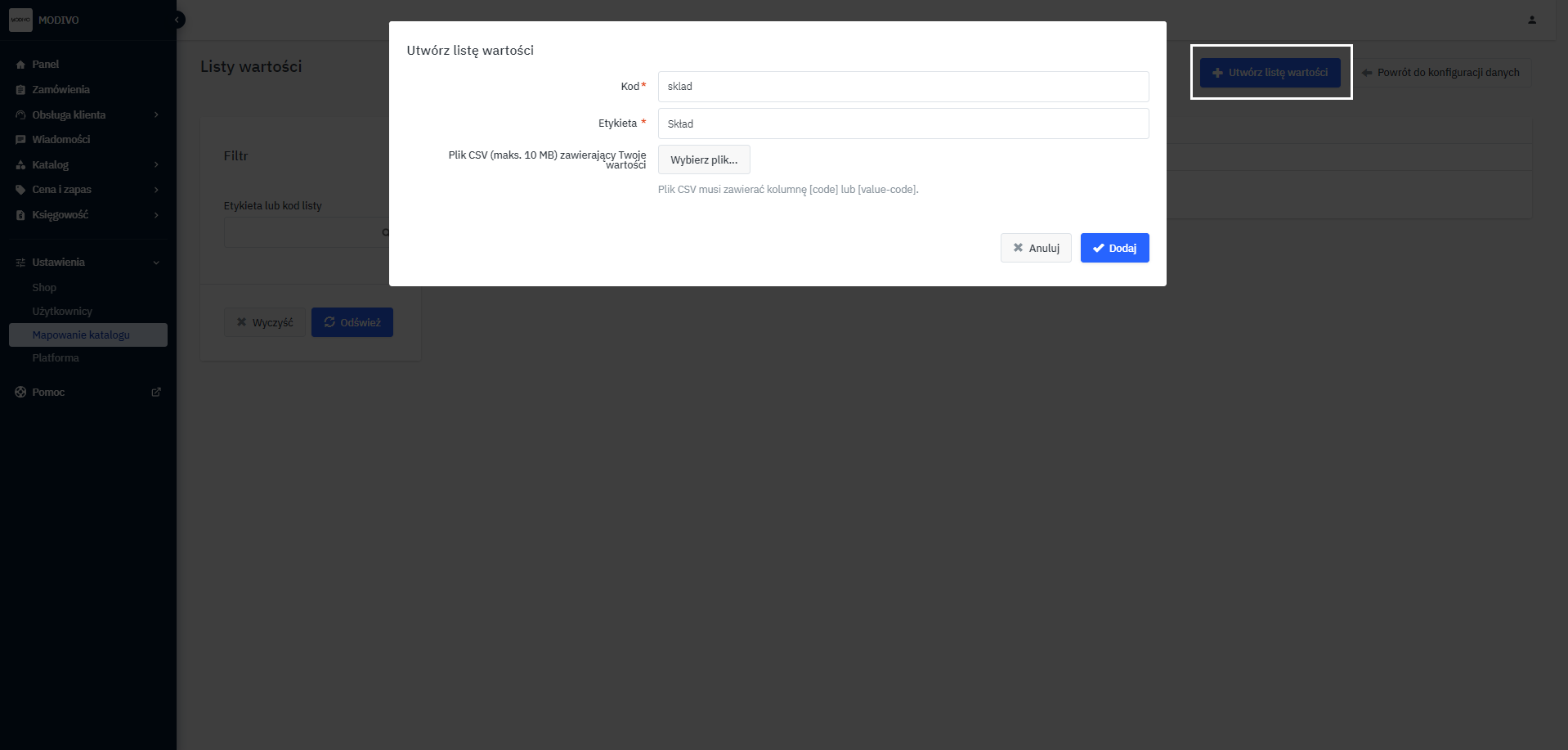
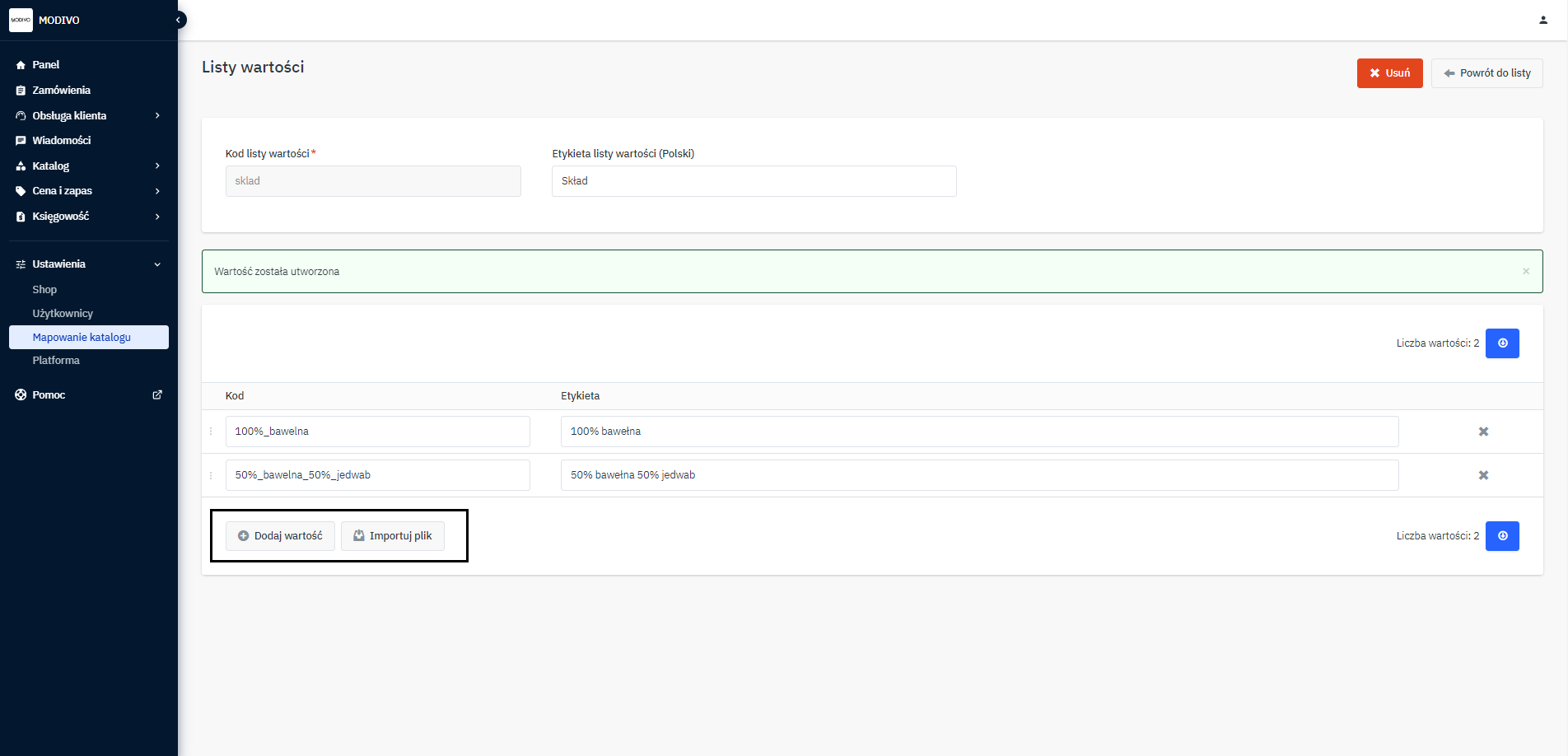
W danej liście wartości utwórz lub zaimportuj wszystkie wartości, które będą znajdowały się w importowanym pliku dla konkretnego parametru. W poniższym przykładzie jest to skład:
Gdy dodasz listy wartości dla wszystkich parametrów, zmapuj je z odpowiednimi dla nich parametrami. Wróć do zakładki
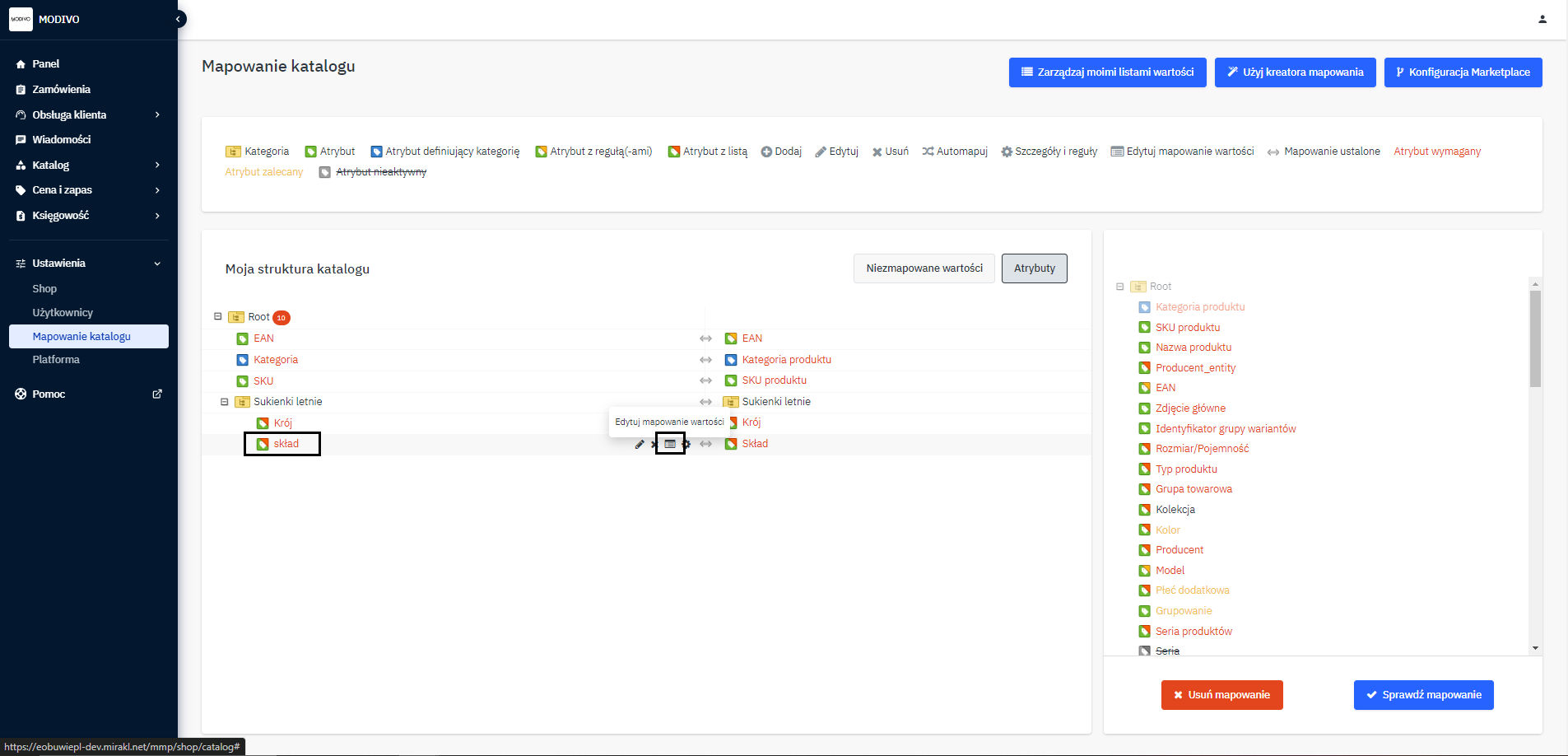
Mapowanie katalogui znajdź parametr, dla którego chcesz przypisać listę wartości. KliknijEdytuj mapowanie wartościi przejdź do wybrania listy, którą będziesz mapować.Uwaga!
pewnij się, że dodane przez Ciebie parametry są zmapowane z parametrami w MODIVO. W przeciwnym razie nie wyświetlą się wartości do zmapowania.
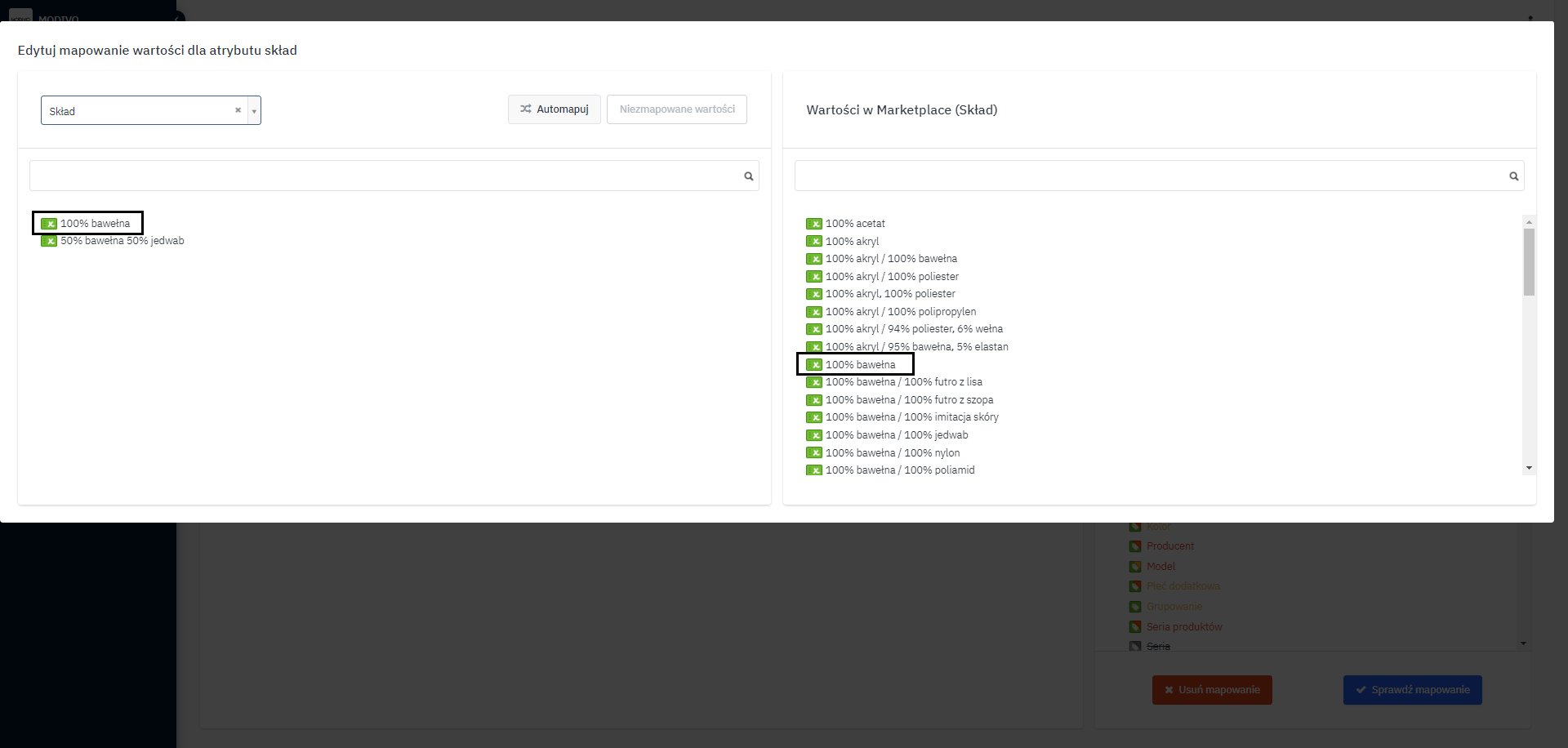
Wybierz listę, którą chcesz zmapować z wartościami z danego parametru w MODIVO. Naciśnij i przeciągnij kursorem wszystkie wartości z Twojej listy do tych, które są u nas w systemie. Aby powrócić do mapowania następnych list, kliknij w wyszarzone pole i kontynuuj proces dla innych parametrów.
Gdy zmapujesz każdy parametr i kategorię z Twojego pliku, możesz zaimportować go do systemu.