
Jak dodawać produkty?
Jak dodawać produkty?
Każdy plik produktowy w strukturze innej niż MODIVO musi być zmapowany ręcznie w kreatorze mapowania ręcznego. Aby rozpocząć mapowanie Twojego pliku, zaloguj się do panelu Mirakl a następnie:
Przejdź do zakładki
Katalog-Importy produktów.Po prawej stronie kliknij na sekcję
Kreator mapowania ręcznego, a następnie w nowym oknie wybierz opcjęEdytuj mapowanie, używając kreatora.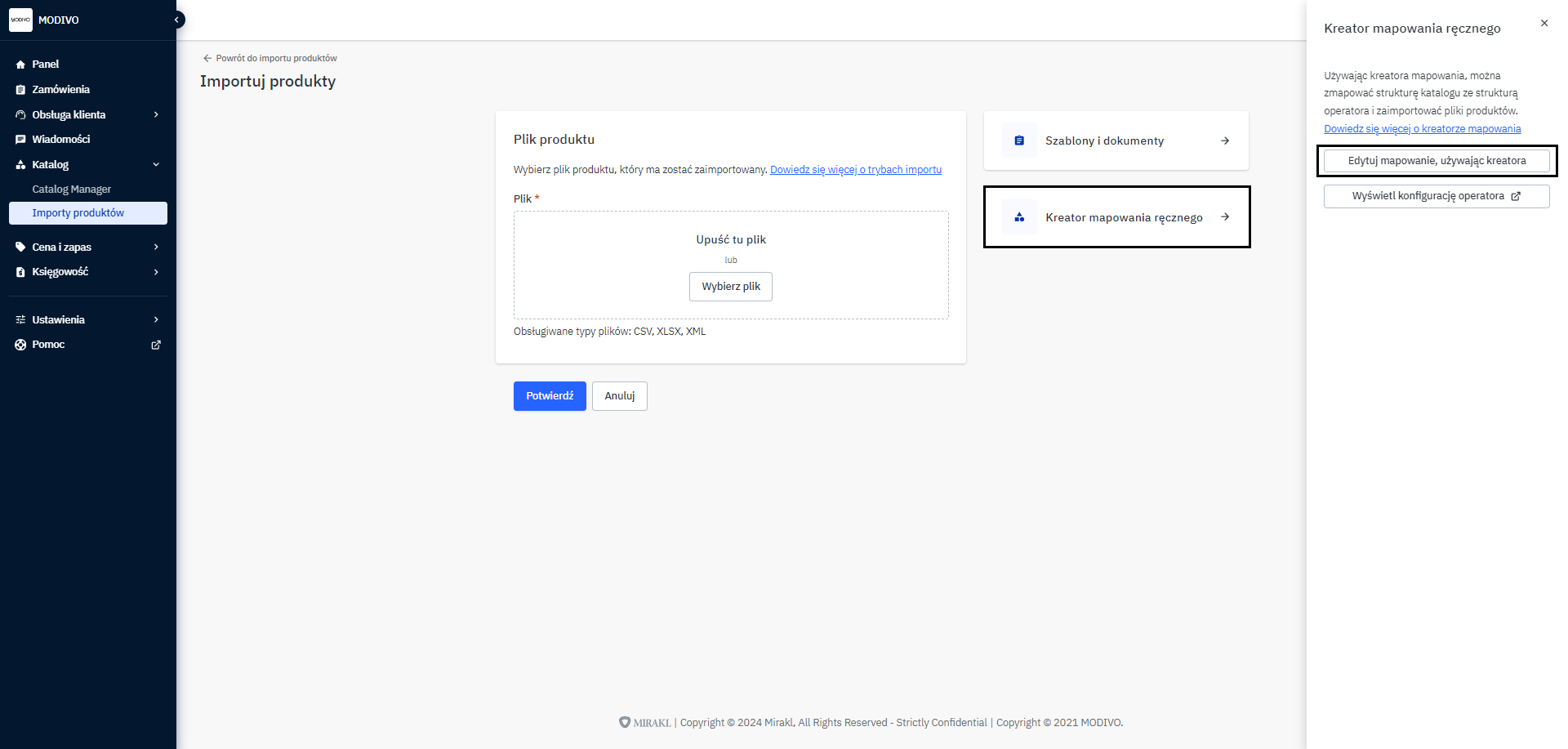
Uwaga!
Gdy wybierzesz opcję
Wyświetl konfigurację operatora, system przeniesie Cię do konfiguracji MODIVO, w której możesz sprawdzić parametry oraz ich priorytet dla danej kategorii nadrzędnej lub podrzędnej.W punkcie pierwszym kreatora
Importowanie pliku produktukliknij przyciskWybierz pliklub przeciągnij plik importowy bezpośrednio z Twojego komputera. Na dole strony kliknij przyciskKolejny etap, aby kontynuować.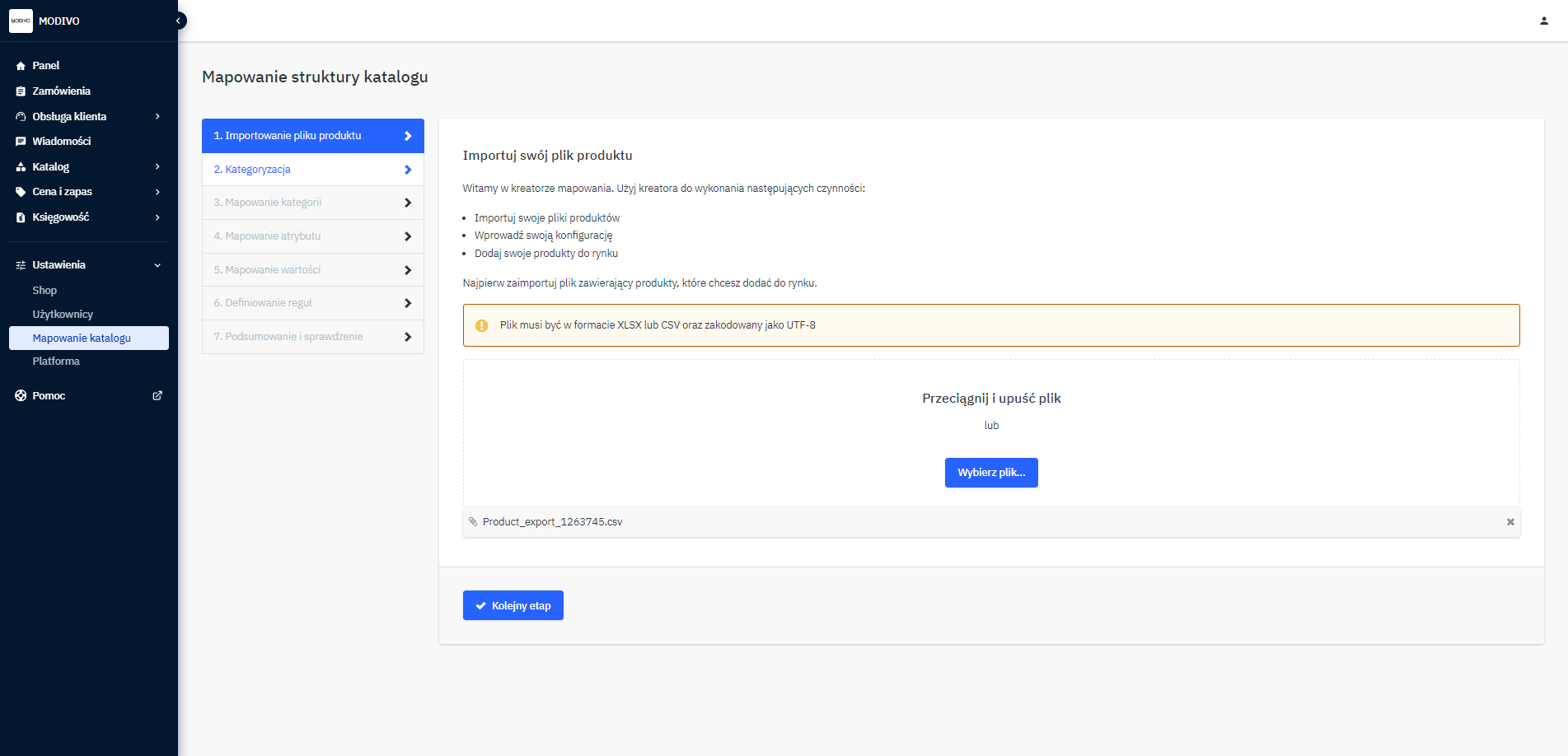
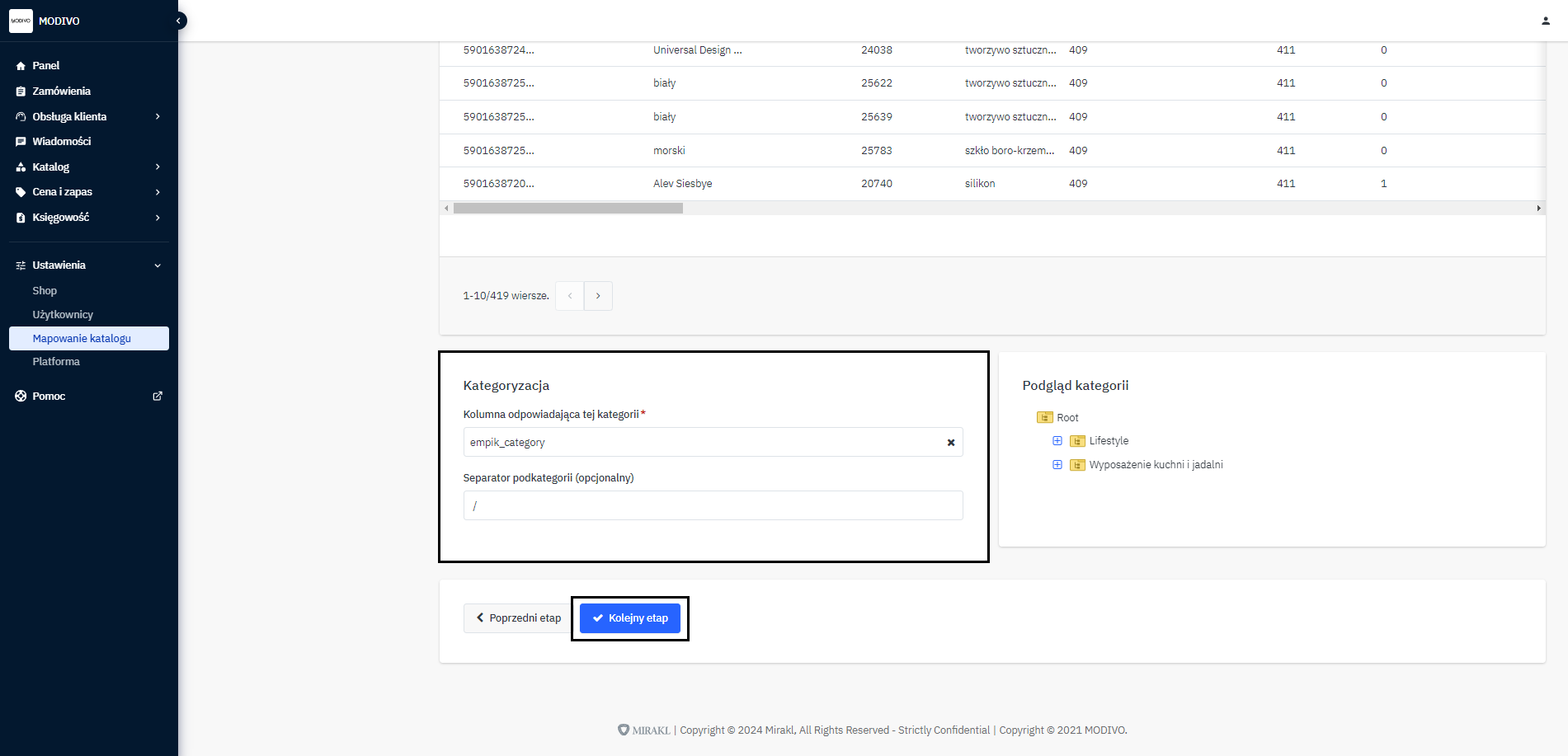
W drugim punkcie kreatora, wybierz kolumnę, która odpowiada kategoriom produktowym oraz wybierz separator, którym Twoja kategoria jest podzielona na podkategorie, jeżeli w pliku widoczna jest cała ścieżka.
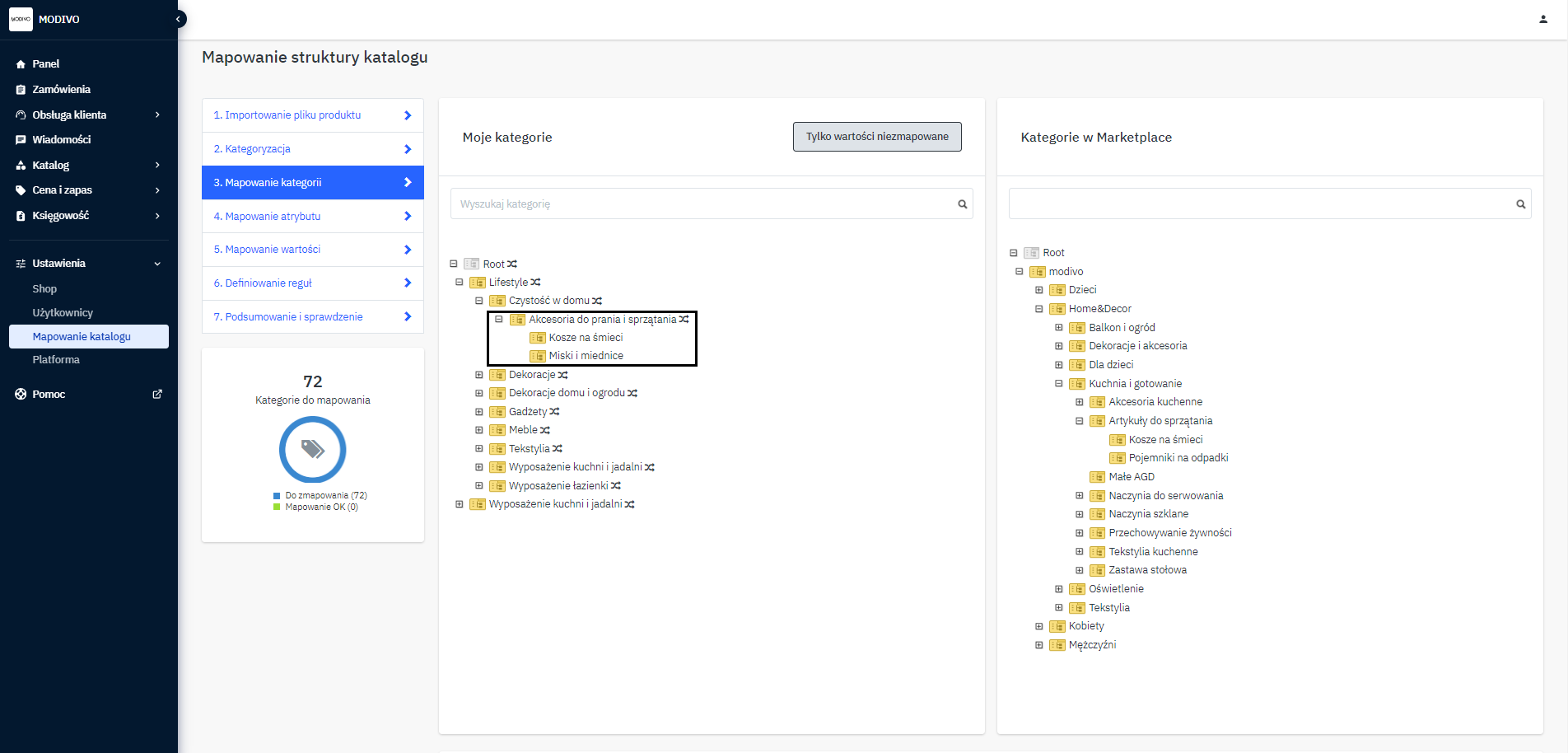
W trzecim punkcie kreatora
Kategoryzacjazmapuj kategorie z Twojego pliku, do kategorii występujących w MODIVO. Możesz to zrobić:- Automatycznie - kliknij ikonę dwóch strzałek
Automapowanie - Ręcznie - naciśnij na najniższą kategorię i przesuń ją na odpowiadającą opcję w prawym oknie
Kategorie w Marketplace.
Uwaga!
Jeżeli nie możesz znaleźć odpowiedniej do zmapowania kategorii, aby ją zweryfikować i dodać do systemu, skontaktuj się z nami na adres [email protected]
- Automatycznie - kliknij ikonę dwóch strzałek
Gdy zmapujesz wszystkie kategorie, na dole strony kliknij przycisk
Kolejny etap, aby przejść do następnego kroku.W czwartym punkcie kreatora
Mapowanie atrybutuwyświetlą się wszystkie parametry wraz z oznaczeniem, które są wymagane. Naciśnij na pierwszy parametr a następnie na liście po prawej stronie wybierz odpowiadający mu atrybut z Twojego pliku. Zmapuj w taki sam sposób wszystkie atrybuty.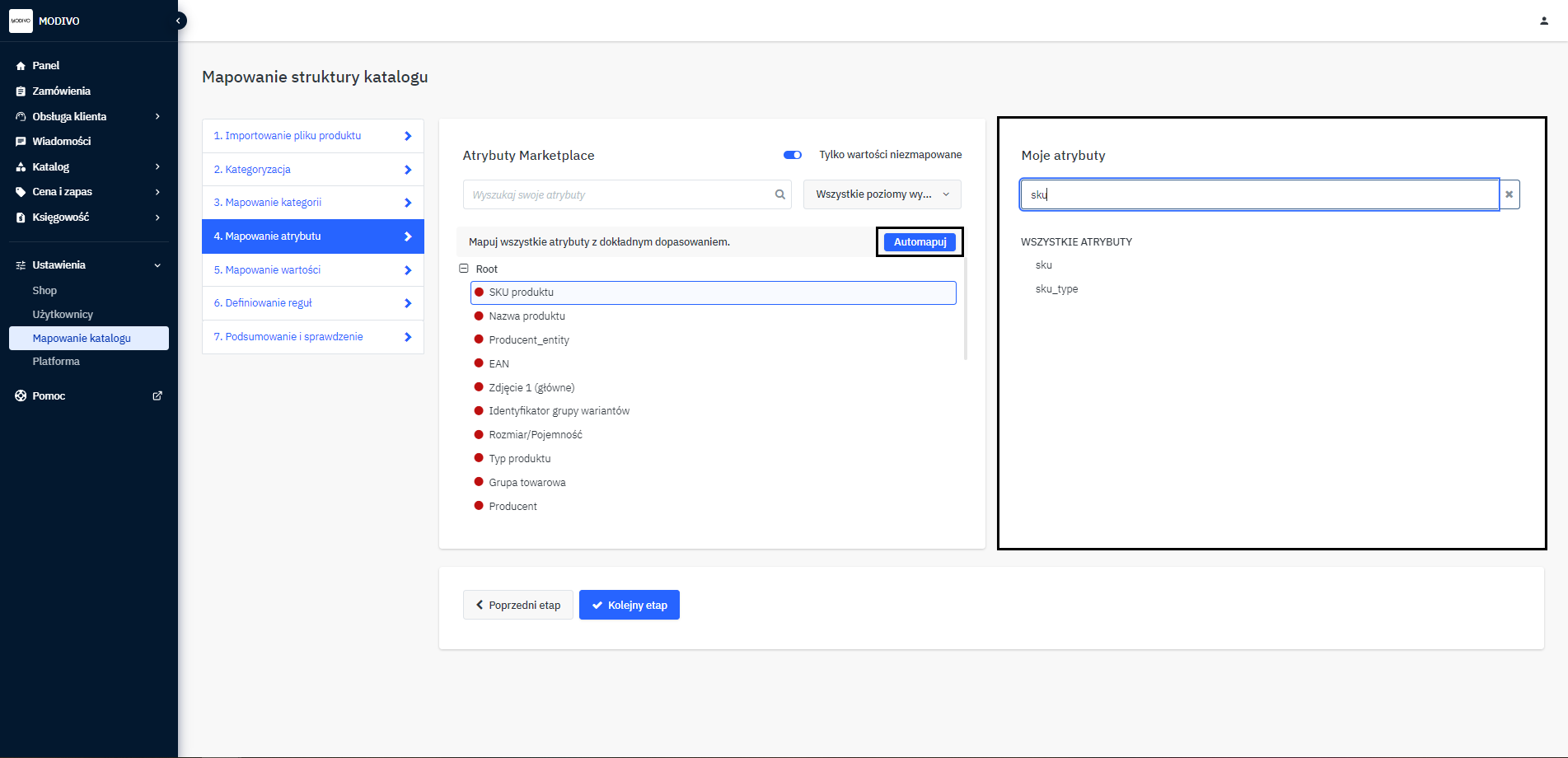
Możesz użyć opcji
Automapuj, aby dopasować atrybuty między sobą. Parametry, które zostały powiązane, będą posiadały swoją nazwę i nazwę Twojego parametru obok.Gdy zmapujesz wszystkie parametry, na dole strony naciśnij przycisk
Kolejny etap.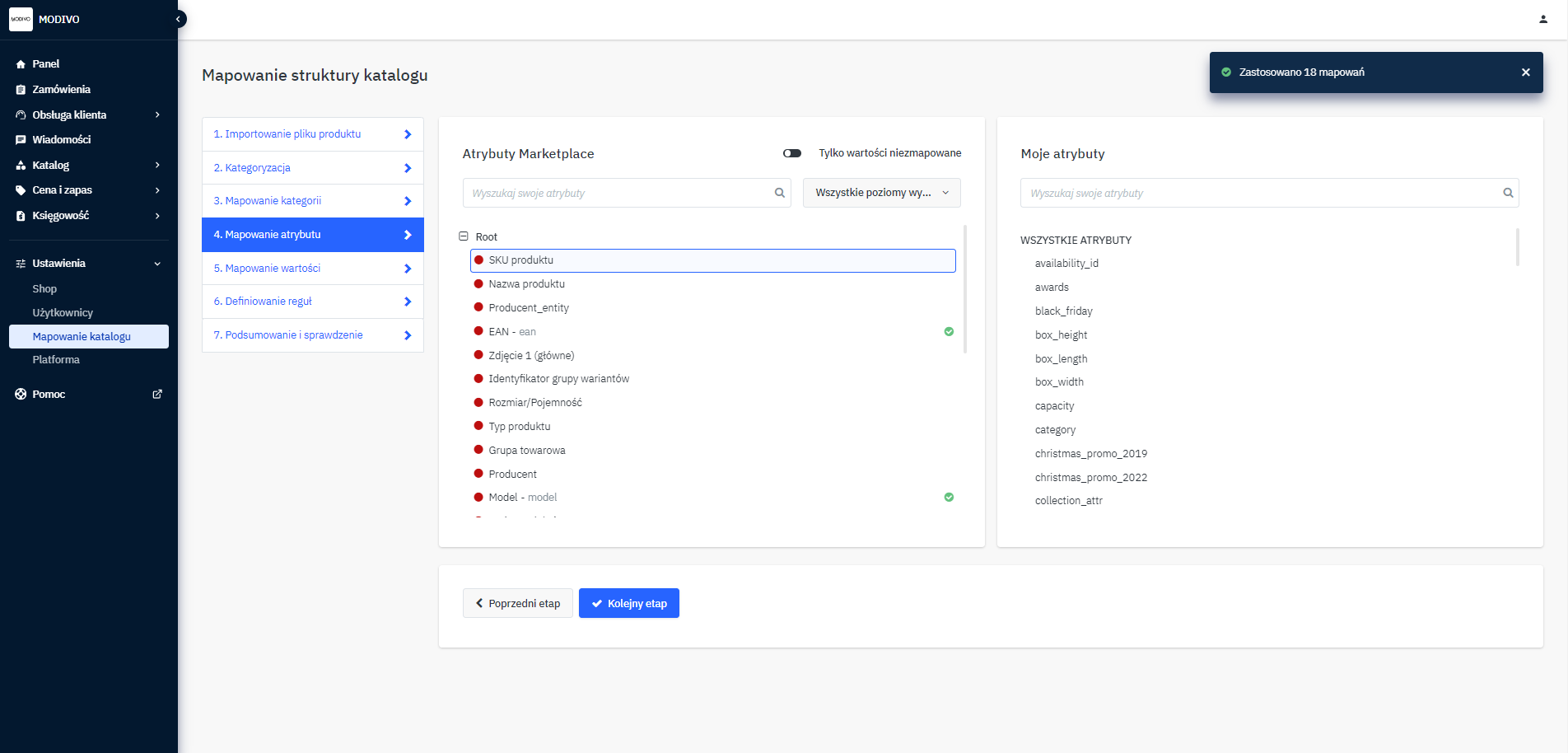
W piątym punkcie kreatora
Mapowanie wartościzmapuj wszystkie listy wartości, które są dostępne w atrybutach w Twoim pliku, do wartości w naszym systemie.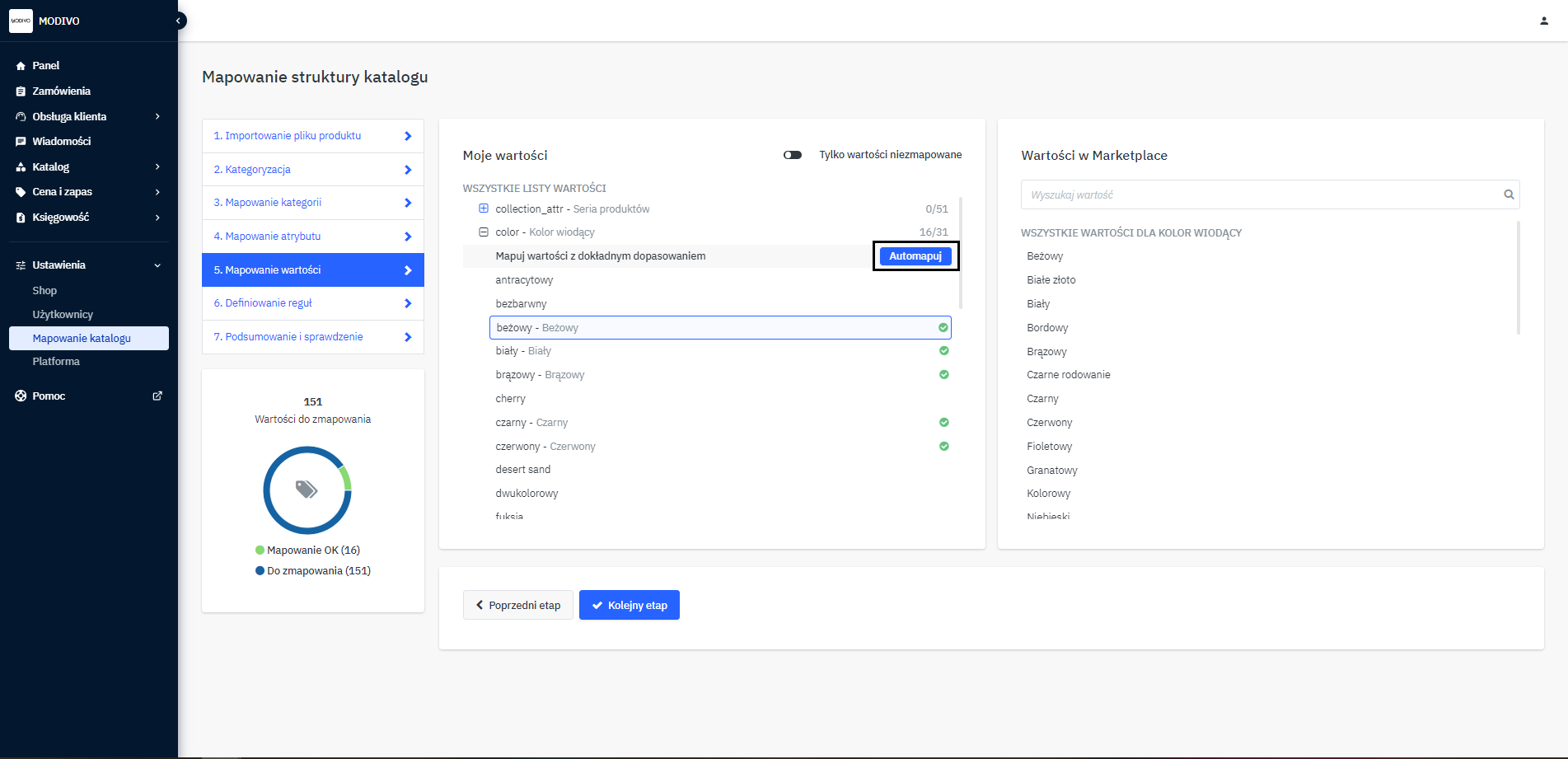
Możesz użyć opcji
Automapuj, aby dopasować wartości między sobą. Wartości, które zostały powiązane, będą posiadały swoją nazwę i nazwę Twojego parametru obok.Gdy zmapujesz wszystkie wartości dla atrybutów, na dole strony kliknij przycisk
Kolejny etap.W szóstym punkcie kreatora
Definiowanie regułmożesz wykonać dodatkowe przekształcenia tekstu lub walidacje. Ten punkt nie jest obowiązkowy i możesz go pominąć, jeżeli przesyłane wartości nie wymagają poprawy.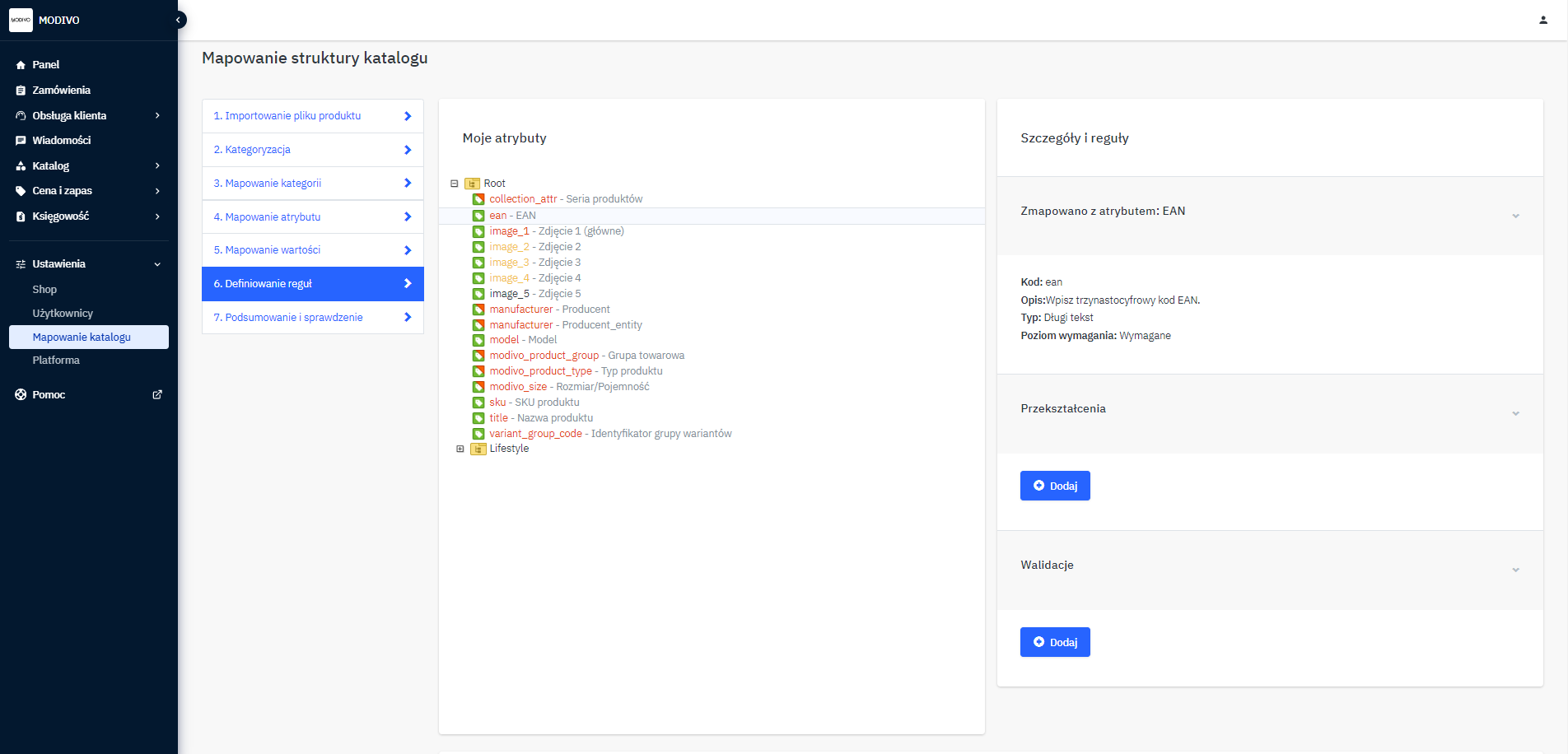
W siódmym punkcie kreatora
Podsumowanie i sprawdzeniegenerowane jest podsumowanie zaimportowanych produktów:- Na zielono zaznaczona jest liczba produktów zaakceptowanych
- Na czerwono zaznaczona jest liczba produktów odrzuconych.
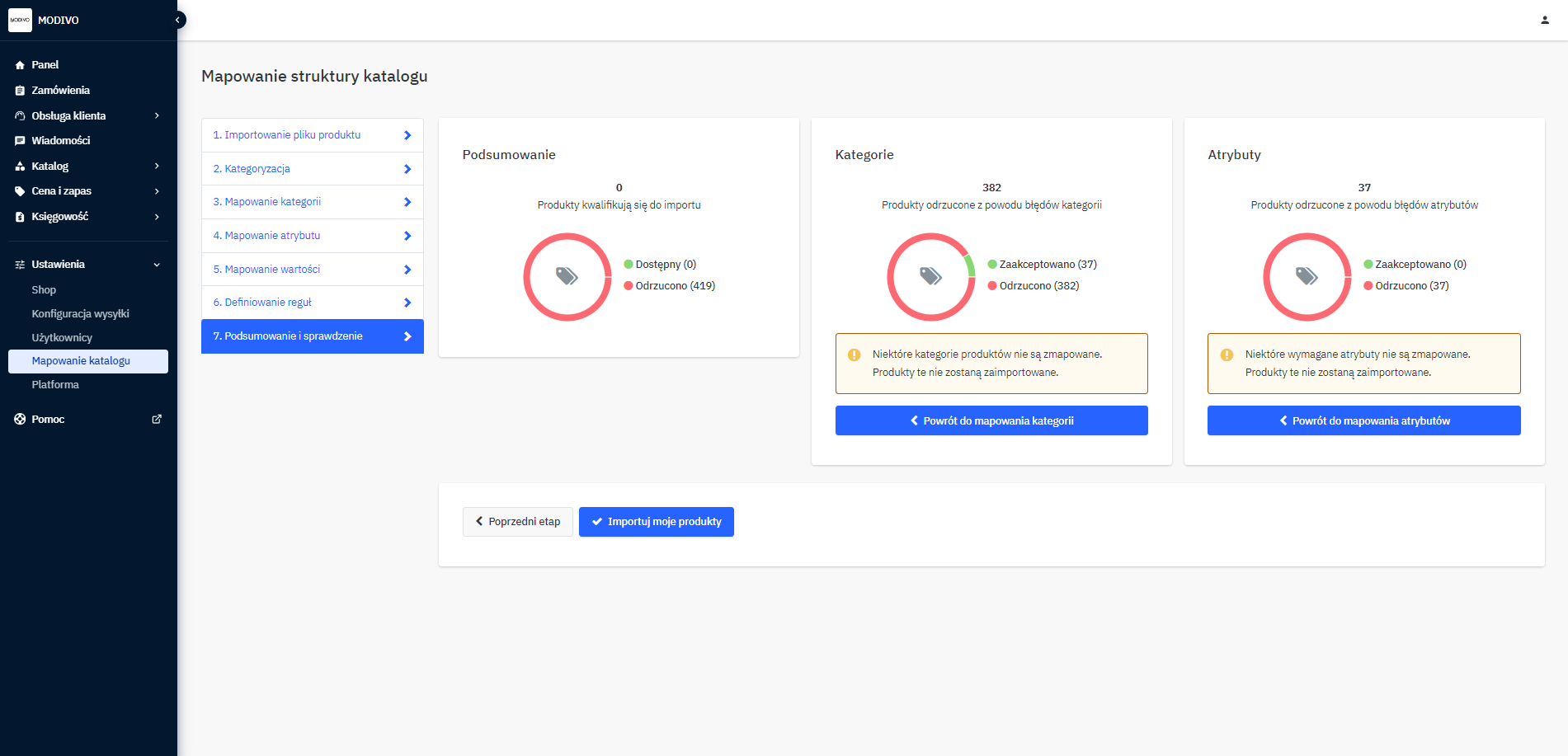
Jeśli kategorie, atrybuty i ich wartości są wykonane prawidłowo, powyższe podsumowanie powinno zawierać tylko zielone wartości. Jeżeli Twój import posiada błędy (jak wyżej), wróć do konkretnej sekcji, a następnie zweryfikuj i popraw mapowanie według wcześniejszych kroków.
Gdy wartości są zmapowane prawidłowo, na dole okna naciśnij przycisk
Importuj moje produkty. Następnie przejdź do zakładkiMonitorowanie importu produktu, aby sprawdzić status importu.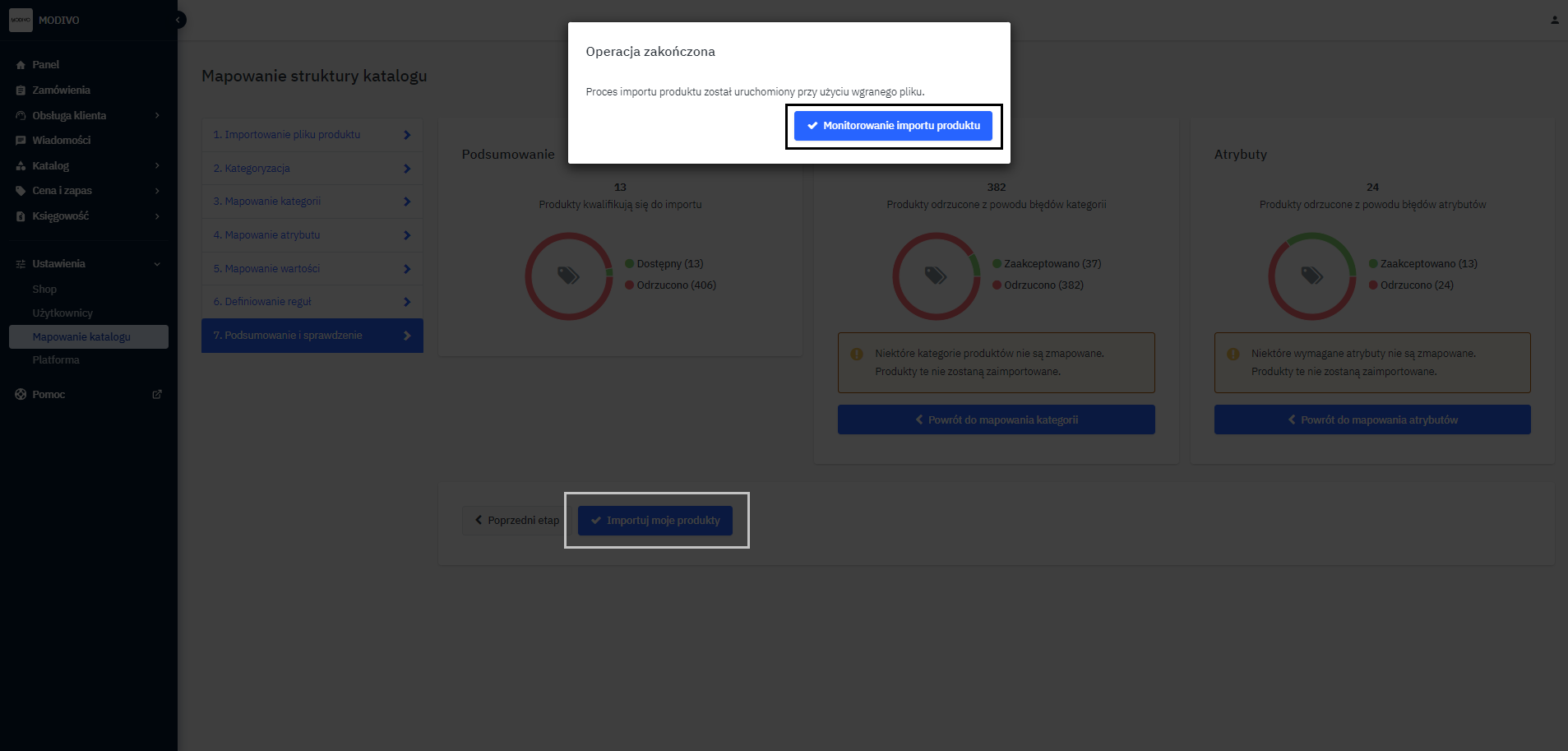
Pamiętaj!
Wszystkie swoje produkty wraz z ich aktualnymi statusami znajdziesz w zakładce
Katalog-Catalog Manager.