
Jak zaimportować plik produktowy/ofertowy?
Jak zaimportować plik produktowy/ofertowy?
Uzupełniony plik możesz zaimportować po zalogowaniu się do panelu Mirakl
Plik produktowy
Przejdź do zakładki
Katalog-Importy produktów.W prawym górnym rogu naciśnij przycisk
Importuj produkty.
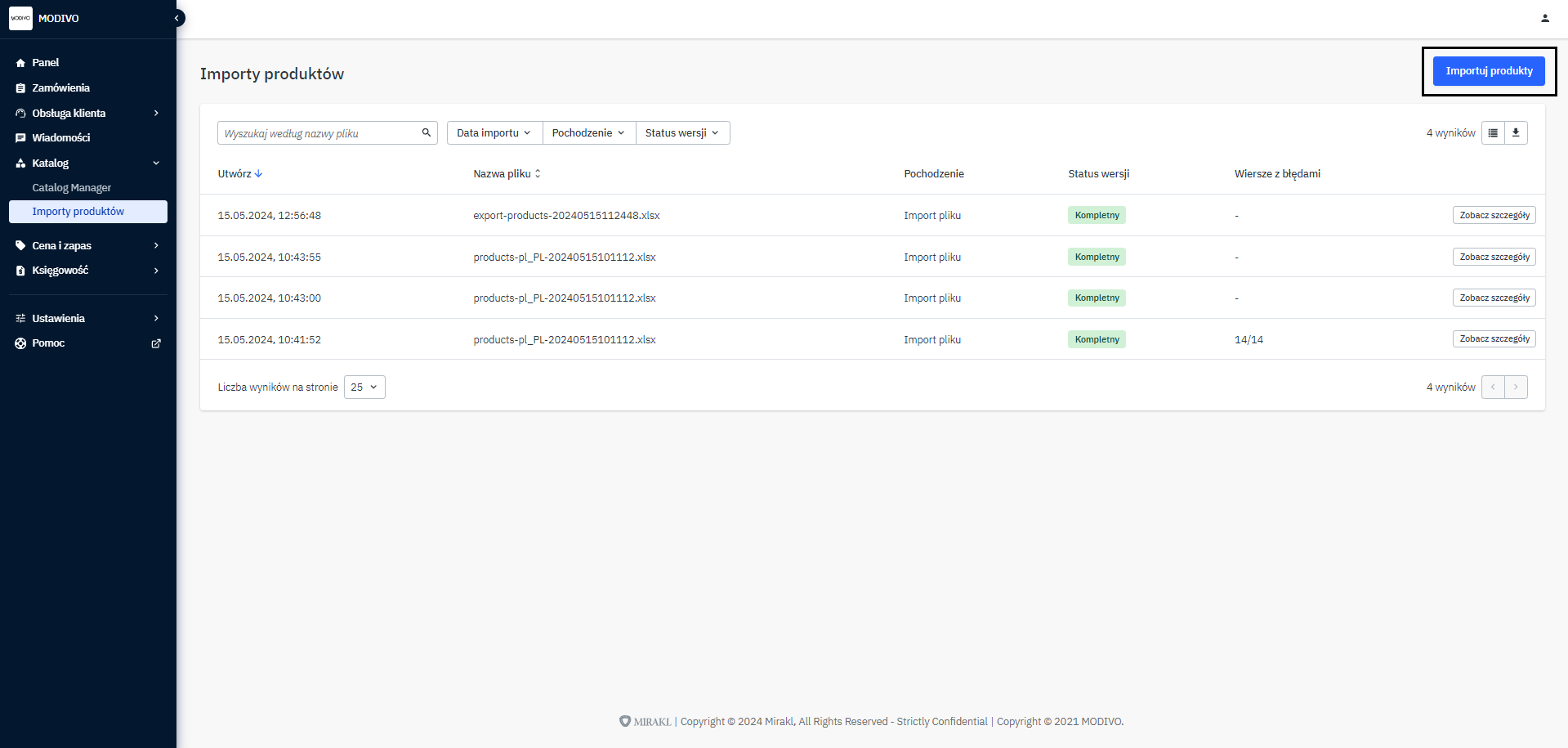
W następnym oknie w sekcji
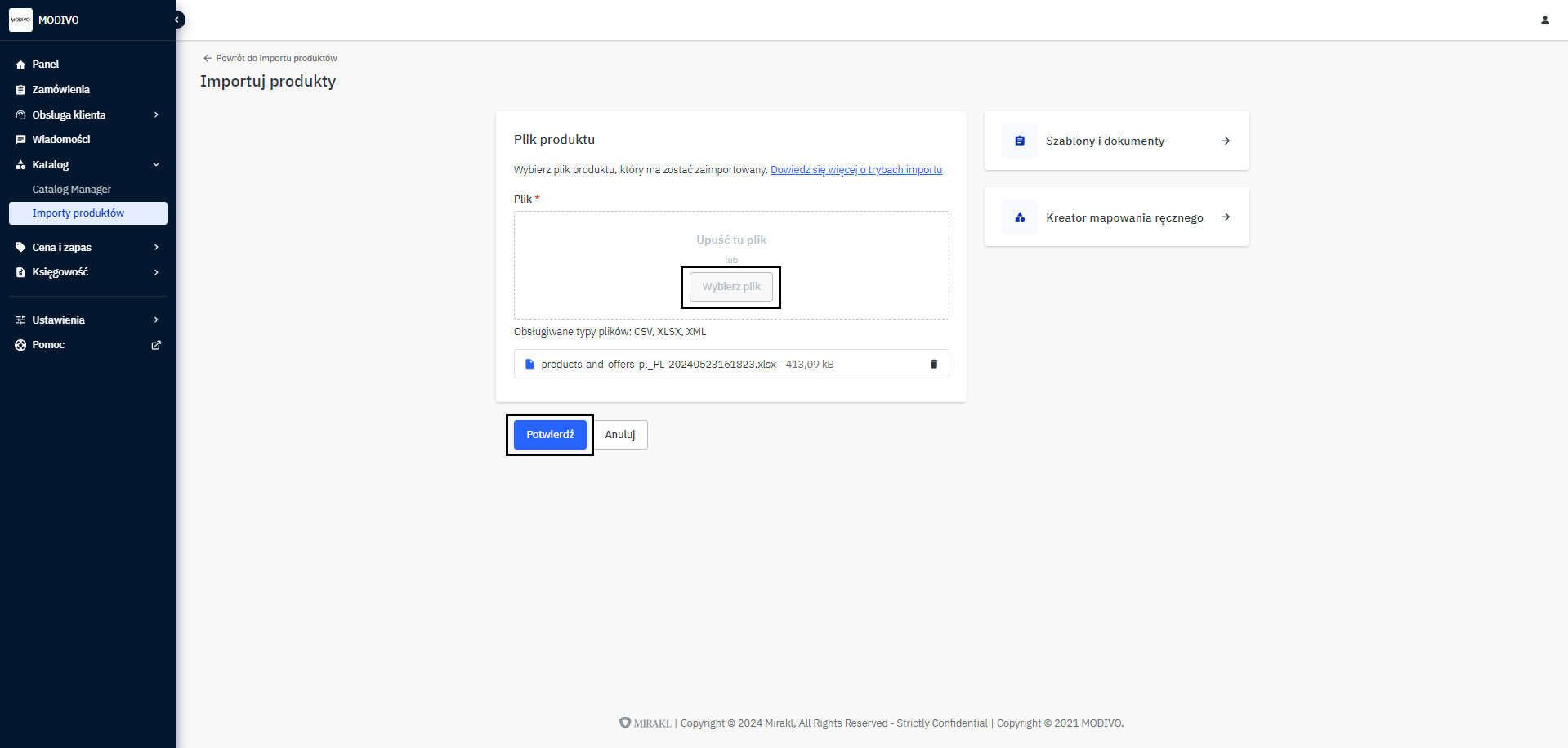
Plik produktunaciśnij przyciskWybierz pliklub przeciągnij plik produktowy lub produktowo ofertowy do okna importu.Kliknij przycisk
Potwierdź, aby przesłać plik do weryfikacji.
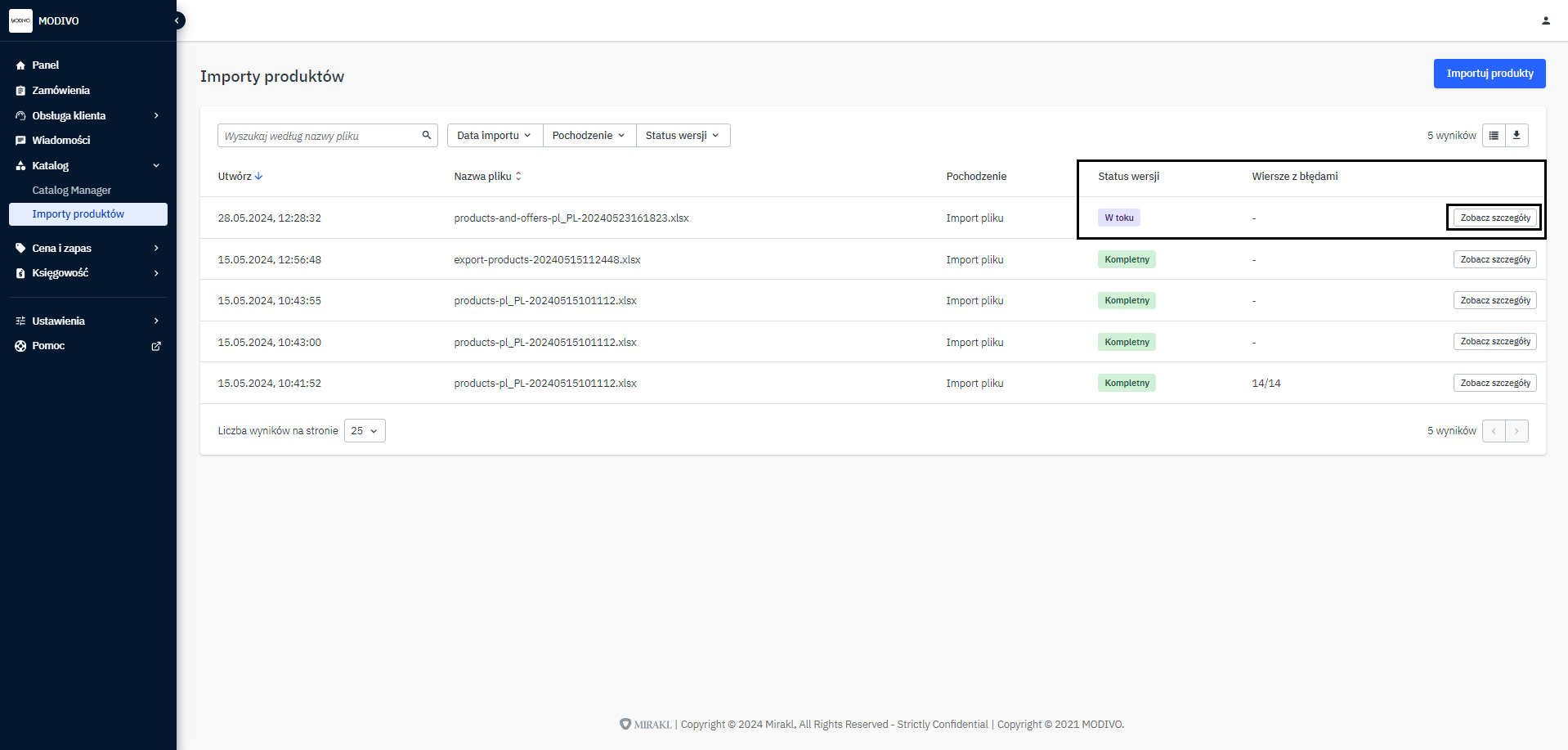
- System automatycznie przeniesie Cię do zakładki
Importy produktów, w której możesz monitorować aktualny import.
Jeżeli podczas importu pojawią się błędy przejdź do rozdziału: Jak sprawdzić błędy w imporcie – link
Plik ofertowy
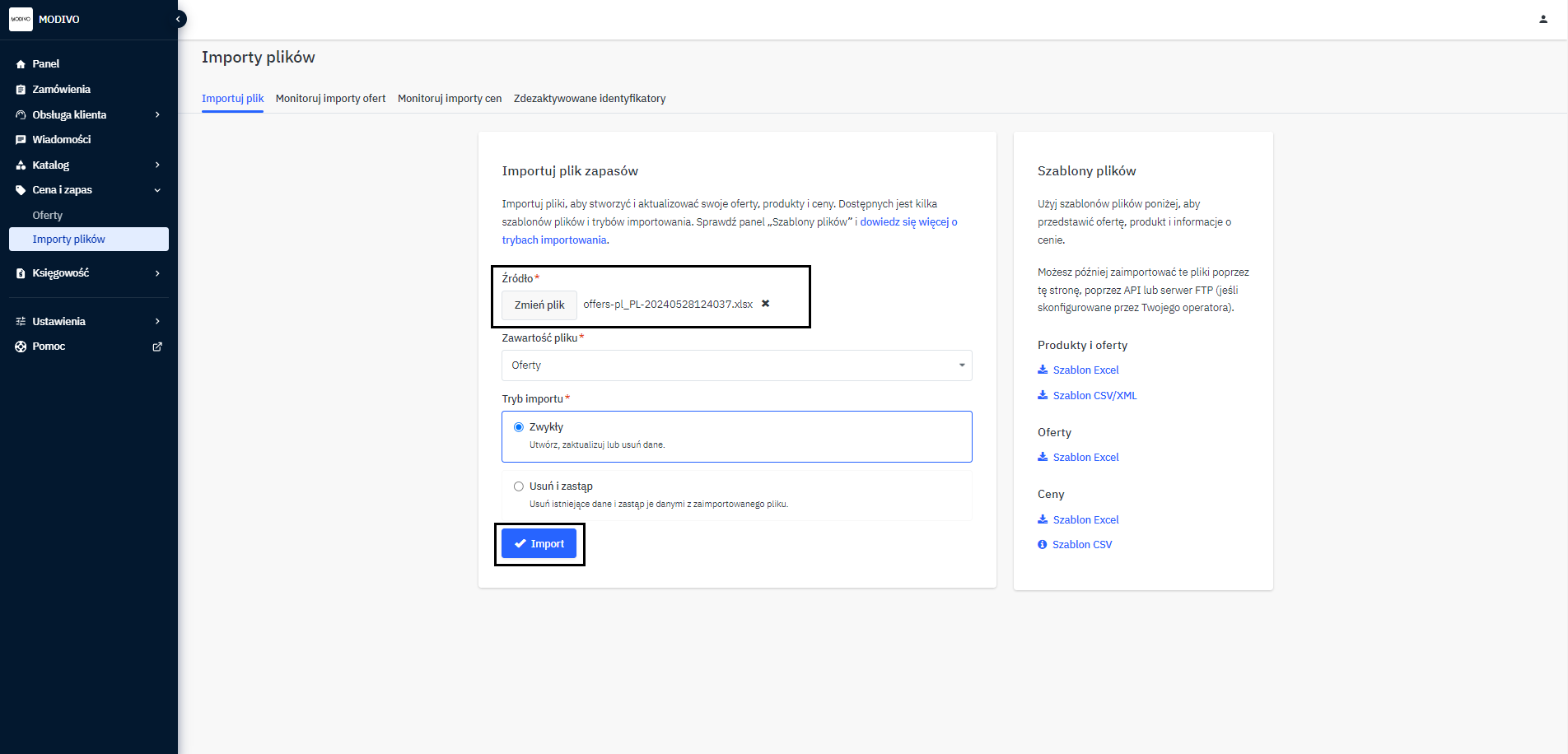
Przejdź do zakładki
Cena i zapas-Importy plików.W sekcji
Importuj plik zapasów-Źródłonaciśnij przyciskWybierz pliki zaznacz plik, który chcesz zaimportować ze swojego komputeraNa dole sekcji kliknij przycisk
Import, aby zaimportować plik.
Uwaga!
Tryb importu Zwykły doda oferty z pliku do Twojego konta. Tryb importu Usuń i zastąp usunie wszystkie obecne oferty dostępne na koncie i zastąpi je tymi, które są w importowanym pliku.