
Jak dodawać produkty i oferty?
Jak dodawać produkty i oferty?
Dodawanie produktów
Otwórz pobrany plik i rozpocznij uzupełnianie go od kategorii. Dzięki temu parametry wymagane podświetlą się na czerwono, zalecane na żółto, a opcjonalne pozostaną białe. Szare pola nie dotyczą danej kategorii.
Uwaga!
Jeżeli korzystasz z Google Sheets, pola parametrów nie podświetlą się. Skorzystaj z instrukcji manualne dodawane produktów aby sprawdzić wszystkie wymagane parametry dla Twoich produktów.
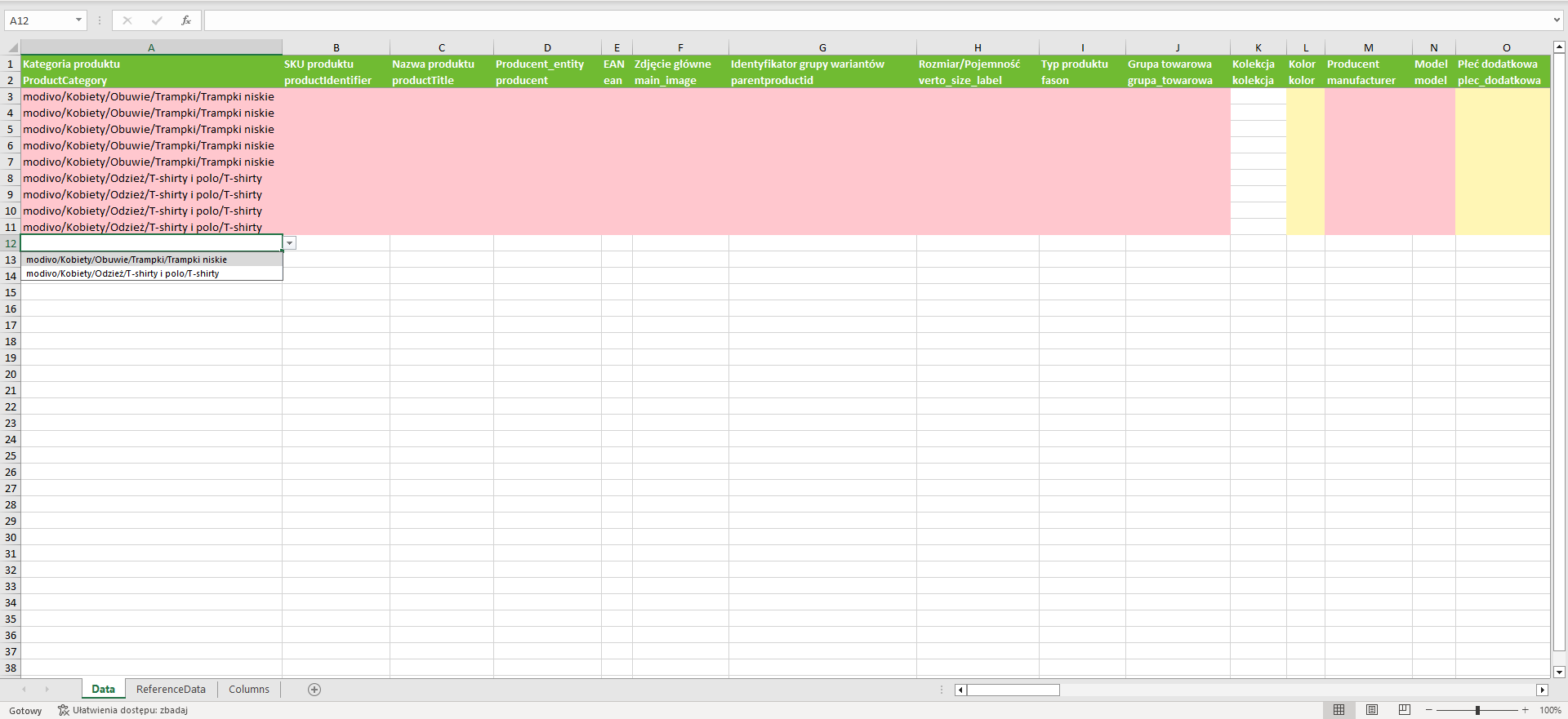
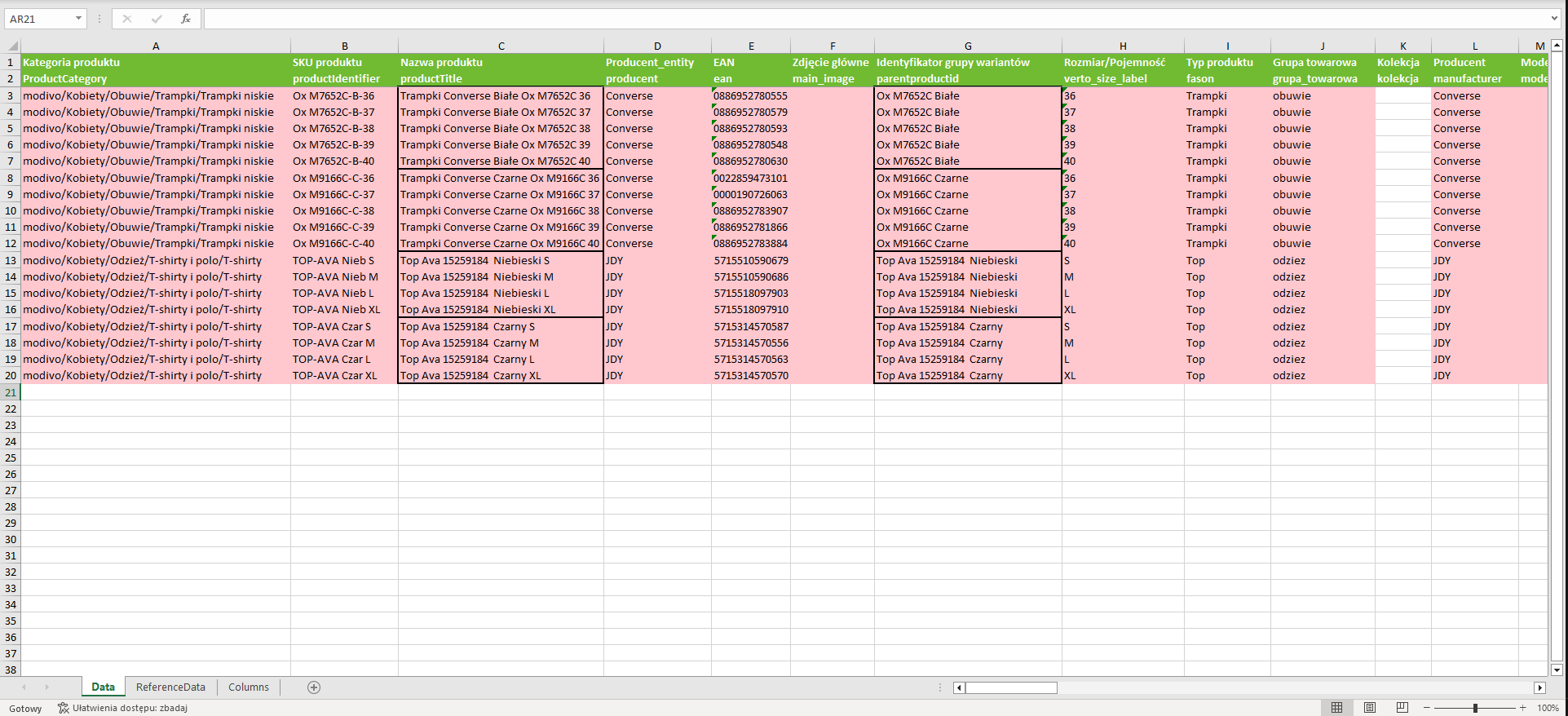
Uzupełnij każdy rozmiar produktu jako osobny wiersz i połącz je parametrem “identyfikator grupy wariantów” wpisując wartość, która będzie unikalna dla tej grupy.
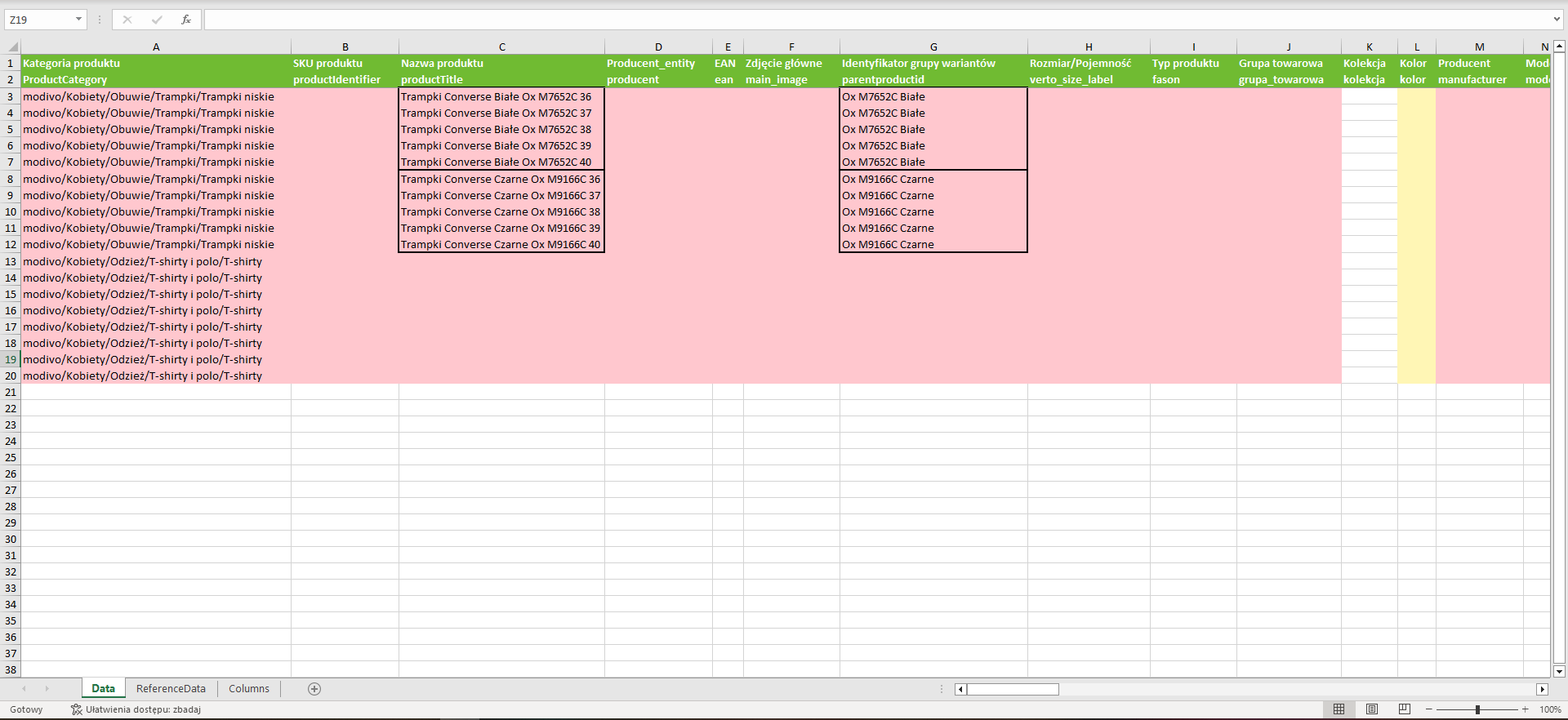
Pamiętaj, że każda grupa rozmiarowa musi mieć unikalny numer, niezależnie od kategorii, w której znajdują się produkty.
Uwaga!
Produkty niepołączone lub połączone błędnie będą musiały być usunięte i dodane od nowa.
Kontynuuj uzupełnianie pozostałych pól. Pamiętaj, że parametry cechujące produkty (np. krój, kolor, dopasowanie lub skład) należy uzupełniać z dostępnych w systemie wartości.
Każdą wartość dostępną do dodania znajdziesz w zakładce
ReferenceData.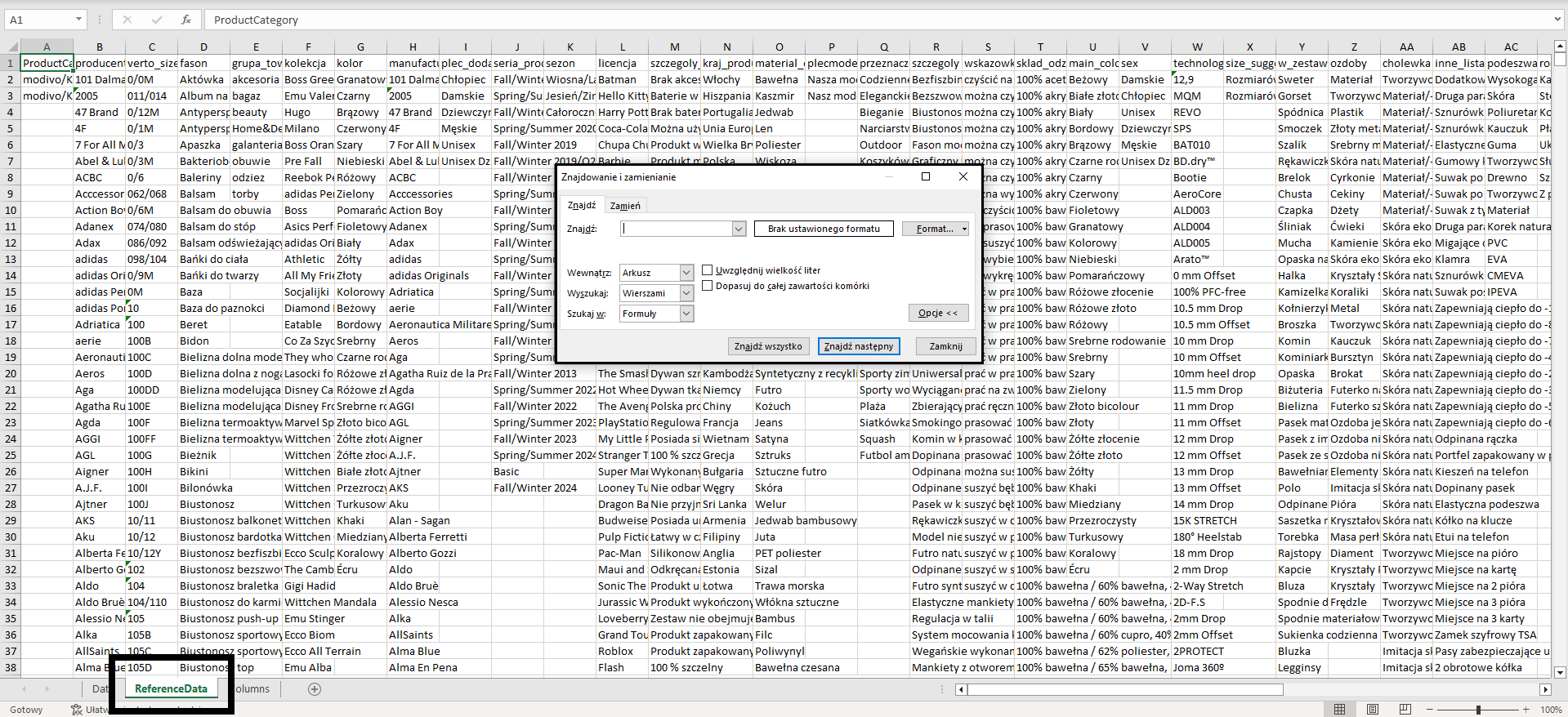
Atrybuty w zakładce `ReferenceData` możesz wyszukać po ich kodzie. Każdy kod atrybutu znajdziesz w głównej zakładce `Data` w drugim wierszu pod interesującym Cię parametrem.
Jeżeli w zakładce
ReferenceDatanie znajduje się szukany przez Ciebie parametr, oznacza to, że nie jest predefiniowany przez system i należy go uzupełnić własnym tekstem. Takimi atrybutami są np.Nazwa produktu,EANlubOpis produktu.Jeżeli posiadasz więcej niż 1 wartość, którą chcesz dodać do parametru, skopiuj je z zakładki
ReferenceDataa następnie wprowadź do wiersza oddzielając je średnikiem;bez spacji.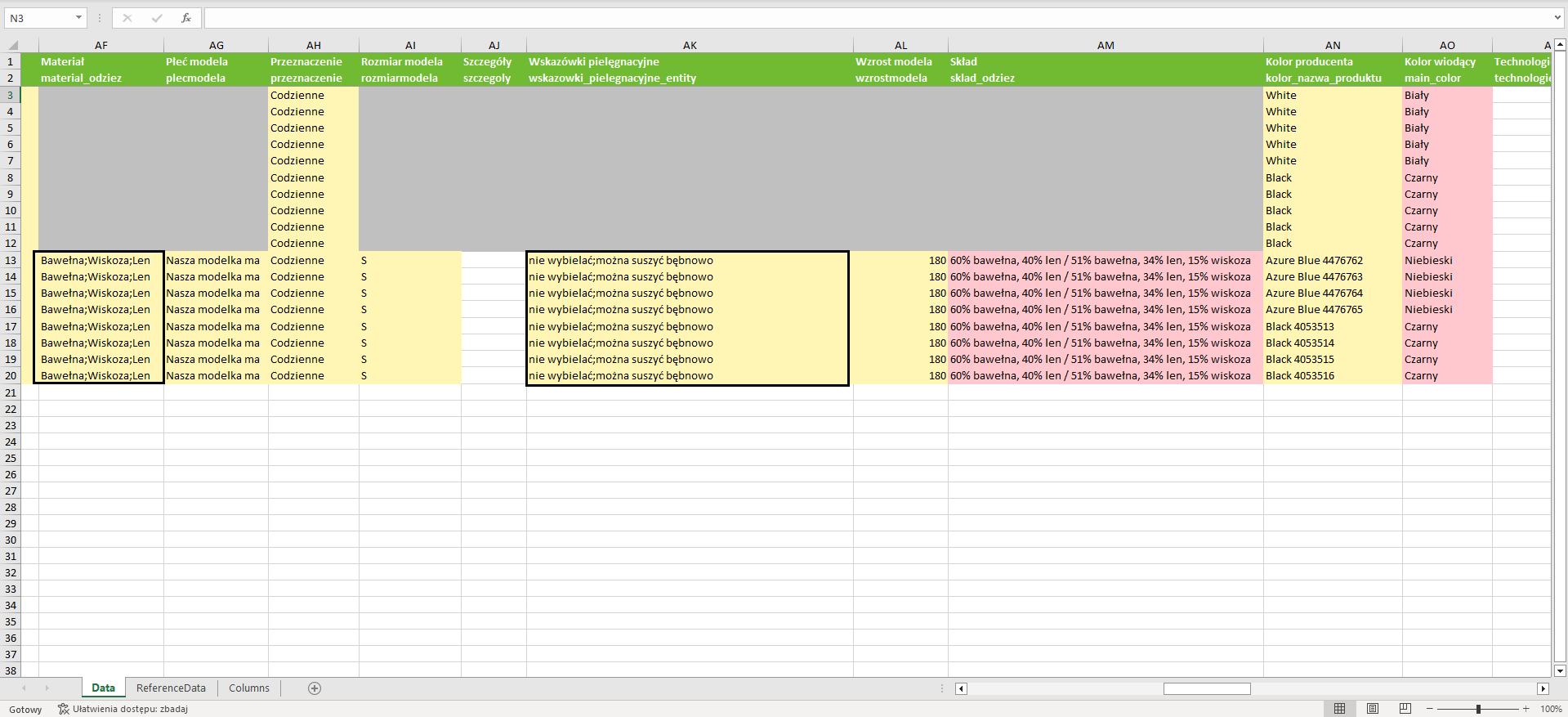
Jeśli w pliku brakuje wartości, które odpowiadają Twoim danym, przejdź do rozdziału: Jak mogę dodać brakujące wartości
Zobacz również, jak uzupełniać parametry produktowe
Uwaga! SKU produktu oraz EAN muszą mieć unikalny numer. To znaczy, że jeden numer SKU lub EAN nie może być przypisany do więcej niż jednego produktu. Jeżeli w pliku numer SKU będzie przypisany do więcej niż jednego produktu, tylko jeden z tych produktów zostanie dodany.
Dodawanie ofert
Otwórz wcześniej pobrany szablon ofertowy lub przesuń suwak w szablonie produktowo ofertowym w prawo. Część ofertowa znajduje się po prawej stronie szablonu produktowo ofertowego i jest zaznaczona na niebiesko.
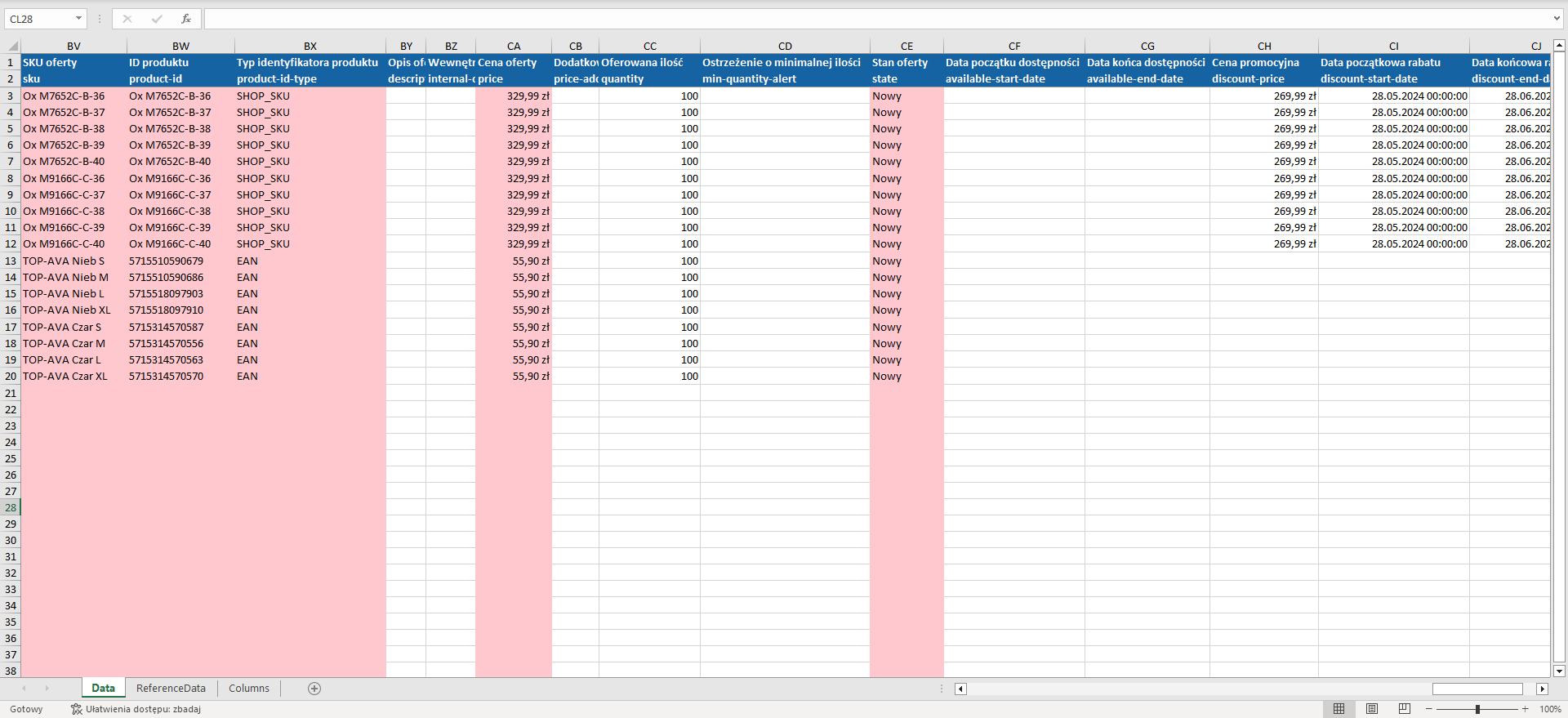
Uzupełnij dane dotyczące oferty dla każdego rozmiaru produktowego.
Wyjaśnienie pól:
SKU oferty – SKU ofertowe, może być tym samym numerem co SKU dla produktu
ID produktu – Identyfikator, po którym będzie można znaleźć w systemie produkt, do którego chcesz dodać ofertę. W tym polu wpisz jeden z numerów oznaczonych w parametrze
Typ identyfikatora produktu.Typ identyfikatora produktu – Typ numeru wpisanego w kolumnie ID produktu, może to być
EAN,SHOP_SKUlubSKU(nadawane przez nasz system).Opis oferty; Wewnętrzny opis oferty; Dodatkowe informacje na temat ceny oferty – pola nieużywane i niewidoczne na karcie produktu.
Uwaga!
SKU produktuorazEANmuszą mieć unikalny numer. To znaczy, że jeden numerSKUlubEANnie może być przypisany do więcej niż jednego produktu. Jeżeli w pliku numer SKU będzie przypisany do więcej niż jednego produktu, tylko jeden z tych produktów zostanie dodany.